Aprende a conectarte a tu FTP con el editor Dreamweaver MX y actualizar con rapidez y sencillez tu sitio web.

Existen diversos editores de HTML y lenguajes de programación tan abundantes pero existe uno que es, en muchas ocasiones, bastante reprimido y subestimado
como es el editor Dreamweaver.
Este tan popular editor no ha sido descubierto del todo, a continuación estudiaremos una aplicación del potente editor mencionado, una aplicación
que si es bien usada podría mejorar nuestras maneras de trabajar en un sitio web y cambiar la dinamicidad de la misma.
Concibamos las facilidades que Dreamweaver nos ofrece como es administrar nuestros archivos desde el FTP y hagamos a un lado nuestros gestores de FTP convencionales.
Para empezar tengamos en cuenta nuestra dirección FTP de nuestro sitio web y las opciones para accesar a el que son un usuario y una contraseña.
Las siguientes observaciones del programa nos asesorará para abrir las opciones y poder agregar un nuevo sitio administrable a Dreamweaver: Click
en la ficha Site (Sitio), y hacer click posteriormente en la opción de New Site (Nuevo sitio).
Enseguida se muestra el procedimiento visual principal de la configuración de nuestras propiedades:
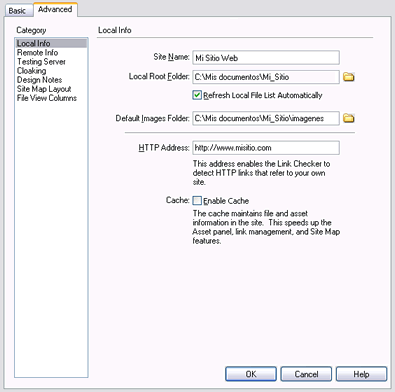
Podemos observar que hemos elegido la carpeta donde esta nuestro sitio web, el nombre de nuestro sitio (Este nombre se grabará solo
en Dreamweaver), nuestra dirección URL (opcional) y nuestra carpeta predefinida de las imagenes (opcional). Esta configuración solo aplica
a la “Información Local”, ahora pasaremos a ver nuestro ejemplo visual sobre la configuración de “Información Remota”,
es decir, nuestra configuración de FTP.
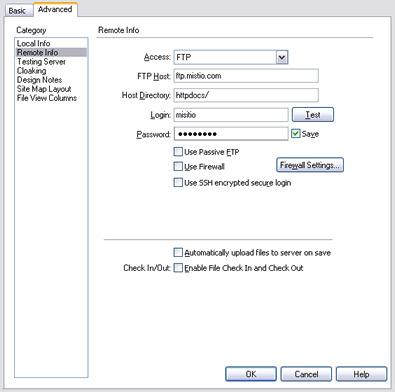
Hemos elegido y agregado las opciones principales para la conexión al FTP, dirección FTP, carpeta donde se almacenarán los archivos
(En ocasiones es httpdocs/ y htdocs/, para
usuarios de hosting gratuito sería una simple /, httdocs/usuario/ ó bien htdocs/usuario/), también hemos agregado nuestra información primordial como es el usuario y clave de acceso.
Después de haber cumplido los pasos anteriores, tendremos que darle aceptar u OK a la ventana, al finalizar la configuración
deberemos apretar la tecla F8 o seguir la siguiente secuencia: Site/Site Files (Sitio/Archivos de sitio).
Podremos ver enseguida nuestros archivos de nuestra configuración local (Nuestra computadora), existen en la ventana opciones como: “Conectar
al servidor remoto”, “Actualizar”, “Descargar archivos”, “Subir archivos”, entre otras opciones.
En esa misma ventana podremos administrar nuestros otros sitios configurados y cambiar de la Vista Local (PC) a la Vista Remota (Sitio web),
es asi como podremos sencillamente administrar nuestros archivos de manera rápida y eficiente.
Esta es una de las capacidades de Dreamweaver que lo hacen distinguirse entre los mejores.




gracias por el dato , soy estudiante y me cae a pelo este comentario
gracias
que ocurre cuando tienes un problema con la conexion del servidor y te dice que no responde??
gracias por tu ayuda, tenia un problema para conectarme a traves del ftp del dreamweaver, pero gracias a tu ayuda pude superarlo.
// http://www.newsonband.pe.nu //
ok
parese sencillo,pero tengo problemas para subir mi sitio dese creanweaver coloco los datos q me piden y me dice error no se puede conectar al servidor ,porfis alguien m puede ayudar ,quiero saber cual puede ser el problema
Me conecto bien con DW8, pero cuando lo cierro y lo vuelvo a abrir tengo que volver a poner el usuario y pass Ftp, me dijeron que podia ser porque el disco rigido estaba en NTFS, yo anters lo tenia en FAT32, pero la verdad no me convence alguien sabe como lo puedo solucionar?
[email protected]
me parece bien este dato pero una sugerencia actualisen las imagenes que no se ven …¿
Para todos los que tuvieron errores en la conexión, recuerden que si tenemos Firewall necesitamos activar la casilla “Use Passive FTP”, para conectar con modo pasivo.
Mucha suerte a todos!
Ahh!! Y si nuestro servidor de FTP usa firewall también necesitamos activar la casilla “Use Firewall”.
y si kiero usar publisher para hacer mi pagina!! como le hago!!!
Hola, he itentado conectarme con geocities, lycos y gratisweb y no puede, me sale algo que el directorio no existe, uso dreamweaver cs3. gracias
Me ayudo mucho este tutorial .Gracias.
Emmanuel cuidado con el firewall de windows xp porque salta al principio a menos que lo agregues a las excepciones.
Hola:
Neta esta informacion me cae del cielo….muchas gracias lo voy a intentar si no me conecto mas tarde para posibles dudas…..
Gracias…..!!!1
Hola locos
Muchas Gracias, la informacion me resulto bastante favorable…
giasha.site40.net
Hola! Si bien seguí todos los pasos, es imposible conectarme con el servidor (antes se podía). Tengo habilitado el firewall en el PC, por lo tanto activé la casilla “utilizar FTP pasivo”, sin embargo tras intentar la conexión aparece el mensaje: “Se ha perdido la conexión al host. Haga click en Actualizar para volver a establecer al conexión”, seguido de “Se ha producido Un error FTP – no se puede obtener información de la carpeta remota. Dreamweaver no ha podido conectar debido a que el servidor está fuera de servicio o no acepta conexiones”.
Por favor diganem como resolver esto. Gracias!
Saludos,
Vicky
Gracias, por fin lo logre
Gracias me sirvio de mucho esta guia
saludos
subi mis paginas am i sitio de dreamweaver
como saco las url
Muchas gracias me ayudo bastante
Recien a cavo de enterarme sober este tema , parece importante, lo sequiere investigando
Hola
Hice todos los pasos tal cual, pero cuando le doy conectar al servidor sale este error
N se puede conectar con el servidor. No se encuentyra el host remoto
Hola
Hice todos los pasos tal cual, pero cuando le doy conectar al servidor sale este error
No se puede conectar con el servidor. No se encuentra el host remoto
[email protected]
x favor ayudaa
Hola . Este post me cayo como anillo al dedo , estoy asiendo una web y necesitaba un programa FTP , pero ahora que se esta informacion se me hace mas facil trabajar con dreamweaver , ya que la web que estoy elaborando , la elaboro con dreamweaver . En fin , gracias de nuevo
Atte: Gunier
Hola.
Yo me puedo conectar bien al FTP y salen los archivos correctos, pero mi problema es que el documento de html que quiero mandar por mail ya que es publicidad interactiva no aparece correcto cuando lo envío al mail, no se que pueda estar haciendo mal si ya subí mi documento html al FTP y los elementos que van linkeados a este.
o cuáles son los pasos a seguir?
hola, tengo un problema que es el siguiente: (se ha producido un error FTP – no se puede conectar con el servidor. El ID de inicio de sesion o la contraseña no es correcto. Compruebe su informacion de conexión.) ¿alguien sabe por que es?, un saludo, ruego que si alguien sabe como solucionar mi duda, me conteste en:[email protected]
no he podido subir mi sitio espero ahora TENERLO MAS CLARO desde ya muchas gracias
Cuando tira error problamas de conexcion, no encuerta el hots o la conexion remota y has contratado un servidor pago, en la ficha de alta o en todo caso uno gratis, Tienes que poner tu direccion web, o en todo caso la IP de tu servidor, sin http:// ni wwww. solo los numeros IP.-
y para que tu dominio se empiese a ver tenes que delegar los dns de tu servidor. Primario y Secundario.-
Ahora Mi PRegunta Es la Siguiente: Como Edito y Carlo los archivos, que pasa con las Carpetas que ya existen en el servidor???? y cuando tengo subido toda la estrucctura del sitio, en el Direcctorio del servidor; Porque No Me CArga las IMagenes???????
Buenas, agradecería cualquier comentario que me ayudase a solventar este problema:
CONSIGO CONECTAR PERFECTAMENTE CON EL SERVIDOR REMOTO CON EL DREAMWEAVER CS5
PERO NO ME DEJA CREAR UNA NUEVA CARPETA EN EL SERVIDOR REMOTO, DICE:
-Acceso denegado, puede que el archivo no existe o puede tratarse de un problema de permisos-
de hostalia dicen que tengo todos los permisos activados y los puertos abiertos, ¿ qué puede causar eso?
Saludos, y gracias de antemano
Hola a todos.
Necesito un apoyo sobre el uso de ftp.
La empresa donde trabajo tiene una página web y en su hosting tiene un espacio ftp para alojar archivos, estamos necesitando subir por medio del ftp archivos cada 5 minutos en ese espacio, estos archivos seran escaneado desde un pc de un departamento y se requiere que se suban al espacio web por medio del ftp, mi preguntan son:
– ¿Que herramienta ftp utilizo?
– Utilizo el filezilla pero al colocar en la opción de patch remoto, la dirección ftp de la web, me manda un error que no acepta esta dirección, mas sin embargo si ingreso directamente desde el Explorer.
– Como configuro para que me suban los archivos automaticamente cada 5 minutos desde el pc al espacio web por medio del ftp.
Agradezco su apoyo.
Su servidor.
Pedro.
hola muchisismas gracias por el dato es que la verdad es algo que ya habia olvidado y este post me hizo recordar… me han salvado la vida…
Mil gracias ! me valio, pero el hosting frexa no tiene directorio, asi que deje esa casilla en blanco y conecto correctamente ^^ me las apañe aunque yo uso el dreamweaver cs3, de nuevo gracias
Muy buen informe para aquellos que todavia no entendemos mucho.Gracias saludos de carlos de Hi-fielectronica.