Crearemos un texto al estilo mac, solo aplicando estilos a un texto en Photoshop.

Este efecto personalmente fue uno de los que
quise lograr primero en mis inicios con Photoshop, creo que muchos de los que
empiezan también desean poder hacerlo. Lo haremos de una de las maneras
más sencillas… con un texto y aplicando unos cuantos efectos a este.
Comencemos!
Primero creamos un nuevo documento de 640×480
pixels, con fondo transparente y resolución 300 pixels/inch. Luego rellenamos
el primer layer (capa) con un color de fondo, preferiblemente blanco para que
podamos apreciar mejor el efecto. Para rellenar el layer lo hacemos con la
herramienta Paint Bucket  .
.
Tip: Si
deseas rellenar el layer sin necesidad de seleccionar la herramienta Paint
Bucket, presiona las teclas Alt+BackSpace simultáneamente y se rellenará con
el color que tengas seleccionado.
Ahora con la herramienta de Texto  escribe
el texto al que deseas aplicarle el efecto, el color de texto no importa por
el momento (presiona la tecla T para seleccionar automáticamente la herramienta).
En la ventana de layers presiona Click derecho
sobre el layer del texto; aparecerá un
menú, selecciona "Blending options…" o presiona doble click
en el layer y la ventana de Layer Style se abrirá.
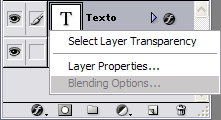
Aquí
será donde le daremos el "toque" al estilo Mac a nuestro texto.
Nota: Los efectos que se aplicarán
a continuación pueden variar su presentación visual dependiendo
del tipo y tamaño de fuente. El efecto que se explica aquí se hizo con
el tipo de fuente "Times New Roman" y un tamaño de 30pt.
Aplicamos un color de fondo al texto, el código del color es: #00B4FF
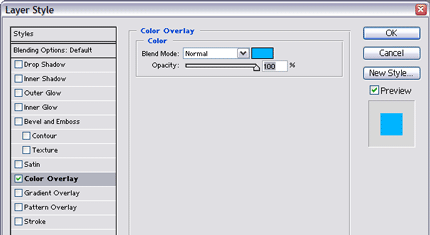
|
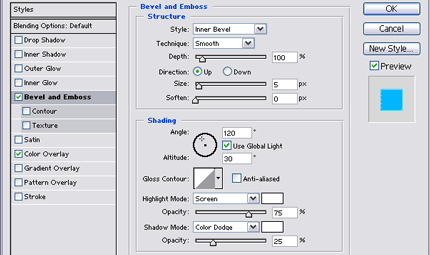
Le damos un efecto de relieve (Bevel and Emboss): Structure: Technique: Smooth |
|
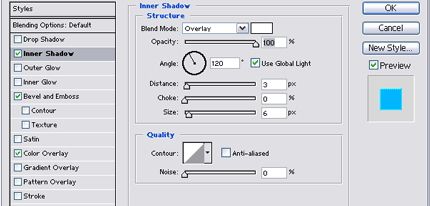
Ahora vamos con Inner Shadow, para darle el efecto de brillo
en los bordes.
Structure:
Blend Mode: Overlay, Color: Blanco.
Opacity: 100%
Angle: 120%
Distance: 3
Choke: 0 px.
Size: 6 px.
Quality:
Noise: 0
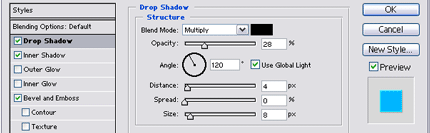
Le agregamos una sombra…
Structure:
Blend Mode: Multiplay
Opacity: 28%
Angle: 120%
Distance: 4
Choke: 0 px.
Size: 8 px.
Por último le aplicamos un borde (Stroke) de 1px de
color Azul: #00A5FA. Presionamos click en OK,
y el resultado final se tiene que ver algo así…

Fácil! Puedes variar los valores para lograr
el efecto que mas te guste… prueba dejar el Inner Shadow en Size: 0, y verás…


Es un buen comienzo pero ojala que piensen en agregar cosas más sofisticadas a posteriori…
Me parecio muy interesante el articulo. Lo pondre en practica a ver.
LA WEA XANTA!!!!!!!!!!!!!!
Me parece un efecto muy bueno pero mejor seria siempre y cuando no tuviesemos que ir a Inglaterra para poderlo leer, aun somos españoles. Un saludo y gracias
buen intento, pero no se parece.
nada interesante, pero la intencion es la que cuenta!!, talvez en dias futuros pongan efectos mas sorprendentes!!
[…] Visto en: Maestros del web […]