Aprende más sobre este tema con la guía de producción de videos para Internet y te recomendamos que veas Mejorando.la. Transmitir videos a través de Internet puede lograrse de forma sencilla gracias al programa gratuito Windows Media Encoder de Microsoft, así como con otros servicios online. A continuación una guía para realizar nuestra primera transmisión en vivo de video.

Capturar video, codificarlo y transmitirlo para ser visto a través de una red local o por Internet es un proceso muy sencillo gracias a Microsoft Windows Media Encoder. Los componentes necesarios que requieres para realizar la transmisión son:
Cámara de video con salida RCA o Firewire
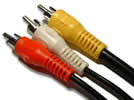
Requerimos de una cámara de video que nos servirá para capturar el video. Y es importante verificar las conexiones y cables que nos servirán para conectarla al equipo de computación. La conexión RCA se identifica por sus conectores: un cable amarillo (video), un cable rojo y blanco (salidas de audio).
Algunos equipos modernos incluyen conectores Mini-RCA en un extremo, identificado por unsolo conector negro y que tradicionalmente se conecta a la cámara.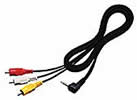
La conexión Firewire fue introducida por Apple y sirve para transmitir datos a alta velocidad entre equipos digitales. Existen cables de 4 y 6 pines. Tradicionalmente las cámaras y equipos como laptops incluyen las conexiones de 4 pines.
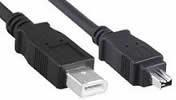
Si usted está buscando una cámara para transmitir video, le recomendamos que busque una opción con las dos alternativas para extraer el video. Si una cámara incluye Firewire, traerá seguramente conexión RCA.
Tarjeta capturadora de video con RCA o una tarjeta Firewire
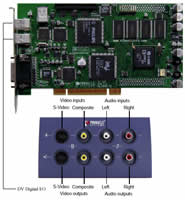
Tome nota que algunas laptops ya incluyen en su configuración la conexión Firewire de 4 pines. En algunas configuraciones se tendrá una computadora con una tarjeta Firewire de 6 pines y una cámara de 4 pines. Es importante buscar el cable adecuado para lograr la conexión.
Equipo de computación para realizar la codificación del video
Se recomienda una configuración mínima de 256 de ram (512 recomendable), procesador Pentium III de 1ghz o mayor, espacio en disco suficiente (cada hora de video equivale aproximadamente a 200mbs de espacio), Windows XP (para la versión 9 del Media Encoder), o Windows 2000 (para la versión 7).
Instalar el Windows Media Encoder
La última versión disponible es el Windows Media Encoder 9, funcionando únicamente en Windows XP. La descarga es de aproximadamente 9mbs. Si se cuenta con Windows 2000 o 98 se puede instalar la versión 7.1 de este programa.
Conexión a Internet de banda ancha y un IP público (si deseamos transmitir a través de Internet)
En este punto es importante consultar a nuestro proveedor de Internet, o al administrador de la red, las opciones de conexión disponible que tenemos y que incluyan un IP público. Normalmente, los servicios de ADSL se ofrecen con un IP privado que no permitirán transmitir video, pero por un valor adicional a la mensualidad es posible alquilar un IP público.
Recomendamos además una conexión de 512kbps o mayor para poder transmitir video con buena calidad. Es importante entender que a mayor audiencia de nuestra transmisión, mayor deberá ser nuestra capacidad de transmisión. Si la transmisión será únicamente para la red local, no es necesario el IP público y bastará con el IP privado que tiene el equipo para conectarse a la red para que los demás usuarios puedan recibir la señal.
Procedimiento para transmitir el video
- Debemos poner a funcionar la cámara de video, filmando el evento que vamos a transmitir. Es importante que se utilice un videocasete para ir grabando directamente la filmación y así evitar que la cámara se apague ya que la gran mayoría de videocámaras se apagan luego de algunos minutos de inactividad. Además, el guardar copia del evento en videocasete nos servirá posteriormente para cualquier trabajo de post-producción o edición del material.
- Debemos conectar la cámara de video a nuestro equipo de cómputo. Recordemos que podemos utilizar ya sea la entrada Firewire o RCA del equipo para este fin. Una ventaja de trabajar con Firewire es su mayor compatibilidad con el Windows Media Encoder. Incluso el mismo Windows Xp detectará la cámara automáticamente en nuestro sistema operativo si la conectamos por medio de Firewire.
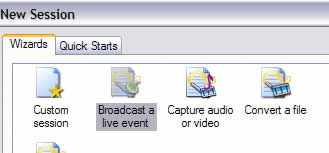
- Debemos ejecutar el programa Windows Media Encoder. Al iniciar el programa tendremos un asistente para generar una nueva sesión. Debemos seleccionar la opción de “Broadcast a live event”.
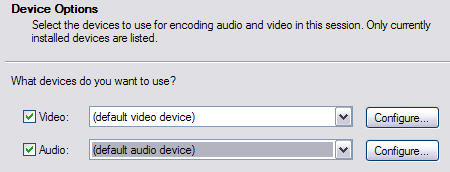
- A continuación debemos seleccionar los dispositivos de audio y video que utilizaremos para nuestra transmisión. Algunos usuarios que cuentan con Firewire pero además una excelente tarjeta de audio, podrían utilizar tanto RCA para obtener el audio, y Firewire para el video. Y será en esta pantalla donde deberán notificar que utilizarán la fuente de transmisión de video independiente de la fuente de audio.
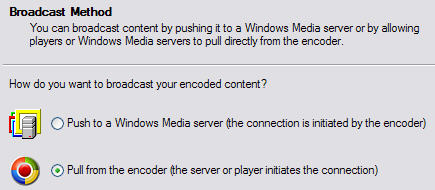
- Luego debemos seleccionar el modo de transmisión de nuestra captura. Para nuestro caso, utilizaremos la opción de “Pull from encoder”, lo que permitirá que los usuarios vean la transmisión directamente desde nuestra computadora. En un futuro tutorial hablaremos de la conexión con la alternativa de conectarse con un servidor de Windows Media Services.
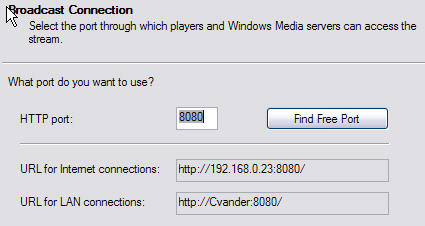
- Luego definiremos el puerto que utilizaremos para la transmisión. Usualmente podemos utilizar el puerto “8080” que es el estándar, pero si requerimos de otro puerto podemos utilizar la opción de “Find free port” para encontrar otra alternativa. El nombre de la máquina lo detecta automáticamente y no se puede cambiar y será una forma de acceso a nuestro video a través de la red local.
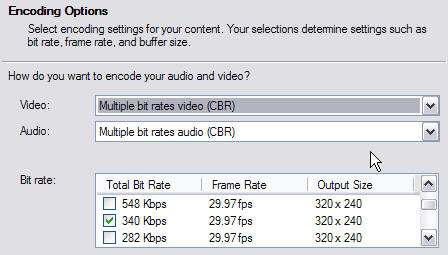
- A continuación debemos seleccionar el tipo de codificación que tendrá el audio y video de nuestra transmisión. Hay una gran variedad de opciones para seleccionar y todas dependerán de la capacidad de transmisión que tengamos (esto en cuanto a la conexión de Internet disponible).
Dejaremos la opción de "Multiple bit rates video (CBR)" y de "Multipe bit rates audio (CBR)".
Las alternativas de Bit rate dependerán de la cantidad de usuarios que esperamos. Si tenemos una conexión de 1024kbps y tendremos a 2 usuarios conectados con conexiones promedio de 512kbps, una buena alternativa sería seleccionar 340kbs y además 148kbps. Así, dependiendo la calidad de su conexión, será la calidad del video que les transmitiremos.
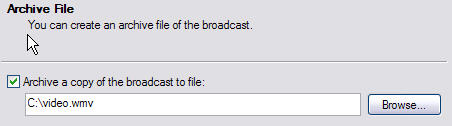
- La siguiente opción nos permitirá guardar una copia local del archivo .wmv que estaremos transmitiendo. Es muy útil guardar esta copia si a futuro nos interesa retransmitir este video a través de un servidor de Windows Media Services, o incluso ofrecer una alternativa de descarga del video.
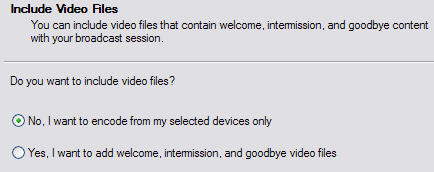
- La próxima alternativa nos permite incluir un video de introducción, de créditos o despedida y de intermedio para la transmisión. El de introducción se presenta a los usuarios cuando inician la conexión hacia nuestra transmisión. Para activar esta opción requerimos de los videos en formato .wmv.
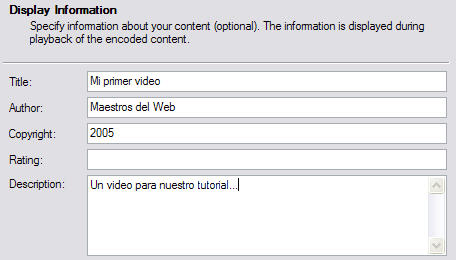
- Finalmente debemos identificar nuestro video incluyendo un título, autor, datos de copyright y descripción.
- Veremos en pantalla un resumen de todas las características que hemos seleccionado y solo faltará indicar que al finalizar este asistente, podemos iniciar la transmisión.
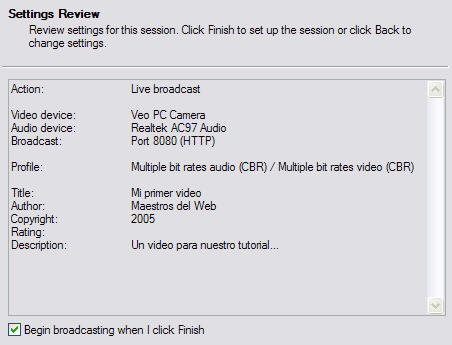
- Ahora estaremos transmitiendo el video que estamos capturando con nuestra cámara de video. Veremos algunos detalles de la transmisión en nuestra pantalla.
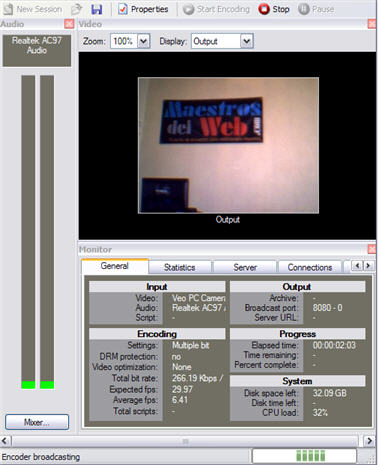
Y ¿cómo nos verá nuestra audiencia?
Los que deseen ver la transmisión requerirán del Windows Media Player 7.1 o posterior. Deberán ir a la opción de File > Open URL e ingresar el IP y el puerto del que estamos transmitiendo. Si en caso se conectan a través de la red local, bastará con ingresar el nombre del equipo y el puerto que se está utilizando para transmitir.
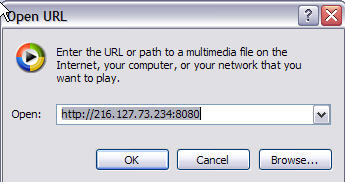
Y con esto hemos realizado nuestra primera transmisión en vivo de video. Esperamos explorar otras opciones en software y equipo a futuro. Cualquier duda o comentario de esta guía será bienvenida a través de los comentarios. Además, puedes revisar el artículo sobre Vlogs y televisión en Internet y los servicios que existen actualmente.
Esta guía fue elaborada por Jerson Fernando de León y Christian Van Der Henst S.





Desde hace tiempo me preguntaba de como podria emplementar dicho transmision, gracias Jerson Fernando de León por la nota ahora solo me queda probar… Te contare como me va
Me parece muy interesante este tema, estaba buscando desde hace tiempo respuesta a esta inquietud, debo reunir el equipo para hacer la prueba y vere si puedo, pero de antemano te agradecemos por tan valiosos datos que publicas. Estare en contacto. Mi duda solo radica en que si podre realizar este envio de video en tiempo real desde una Laptop con conexion inalambrica con servicio satelital desde el lugar del evento, mi necesidad es poder transmitir en vivo por internet el Carnaval de Huejotzingo.
Te dejo mi buzon: [email protected]
Por si puedes ayudarme a verificar si es posible. Gracias
Hola nstale el encoder pero yo tengo una webcam genius 111 Usb, cuando lo abri y segui paso a paso lo que esta como tutorial si pude ver la imagen dentro del encoder pero la IP que me decia era 198. y se que la que tiene que ser es 200. me podrias decir como lo arreglo ???
[email protected]
El articulo es muy interesante y me acabas de aclarar unas dudas ke tenia al respecto sobre estema….Mi pregunta es ¿como puedo realizar esto mediante un apagina web?….mira el asunto es ke yo tengo camaras en un restauran…y tengo una pagina web y mediante esta me gustaria monitorea el restauran…Que solucion me puedes dar
para conocer tu IP en tu maquina abre una venta de MS-DOS o de comando y escribe “ipconfig” sin los simbolos de ” te dara un direccion IP, por lo regular las que no son publicas o que no pueden ser accesada por fuera son las que comienzan con 192.168.*.* o 10.0.*.* que por lo regular son llamadas IP Privadas. Pregunta a tu administrador de red o proveedor de servicio si la IP que te asignan es Publica.
Sera posible siempre y cuando tu maquina que esta conectada inalambricamente se le asigne una IP Publica por lo regular este tipo de transmision tiene un retraso de 20 segs aprox, pero si puede ser posible lo que tienes planeado!
Muy bien. Mucho mas sencilla que los streamings en FLASH, parece. Y los requerimientos cuales serian?
Que tal he leido y realizado todo al pie de la letra y funciona prefectamente bien, ahora lo que me interesaria hacer es hacer que el video se reproduzca desde una pagina web.
Saludos
Que onda Cvander este tema de las video conferencias en vivo es algo que a ido creciendo y revolucionando a las empresas que trabajan con la capacitacion de Recursos Humanos ademas de las instituciones Educativas que cada vez las van implementando para beneficiar a sus alumnos.
Yo he realizado varias transmisiones desde una laptop con pentium III de 950mhz, 256 de ram y disco apenas suficiente para guardar copia del video que se está codificando.
El verdadero secreto será que la conexión satelital te permita conectarte a través de un IP público para realizar la transmisión.
Me uno al agradecimiento por la nota de jerson, ojala sigan publicando notas asi de interesantes…
Cordiales Saludos
Hola, gracias por el articulo. ayudame a solucionar lo del video. No lo puedo ver en Output, y en input cuando comienzo a streaming se desaparece tambien. solo me saca el audio y lo escucho por window media player perfecto pero atrasado logicamente. Que hago para que salga el video?
gracias
El WME tiene varias opciones de configuración de video, si tu conexión es de 256kb por ejemplo tu transmisión de video debería ser menor de 128k, WME da prioridad al audio al acabarse el ancho de banda, por que ocupa menos ancho.
todo es de probar la configuración de transmisión.
Hola, yo transmito audio a 19kbps con el Codificador Windows media 9 con todos los pasos que se explica en el tutorial aqui en la pagina, Tengo una conexion 512kb, IP publico… una buena maquina Pentium 4… pero me di cuenta que solo se conectan 5 personas, si hay otra por conectarse, sale un aviso que dice, servidor ocupado!!
POR FAVOR COMO PUEDO HACER PARA QUE SE CONECTEN MAS PERSONAS… O POR LO MENOS 10 PERSONAS AYUDENME!!!
GRACIAS… [email protected]
Hola! la verdad que este tuto esta de maravillas!, en increible lo facil que es transmitir mediante esta tecnologia. Proximamente estare transmitiendo algunos eventos a traves del website de un cliente mio y queria consultarte a vos y a todos si tienen idea de cuantos usuarios soporta como maximo el sistema. De ser asi, como se puede regular ese limite y si ustedes en sus transmisiones han tenido problemas o cuelgues de la maquina servidor al momento de la transmision.
En fin, quisiera saber riesgos de este sistema frente a una cantidad (hablemos de entre 500 y 1000 usuarios conectados).
Les mando un saludo desde Argentina.
Mariano KIWO Carrizo
Muy interesante el tema pero tengo una duda a lo mejor y no se puede pero si no pregunto nunca lo sabre. Yo no tengo Camara de video, pero si tengo una cyber-shot DSC-W5 y tengo lo cables para conectarla a la tarjeta capturadora, se podra utilizar la cyber-shot en ugar de la camara de video ???
saludos,…
The Matrix
HOLA VI TU CORREO EN UN FORO YO QUIERO HACER LO MISMO TRANSMITIOR AUDIO O VIDEO POR INTERNET A TRAVES DEL ENCODER 9, PERO TENGO UN PROBLEMA NECESITO TENER LOS PUERTOS ABIERTOS ( COMO SE ABREN SI ES EL CASO) TENGO UN WESTELL MODEM))) PORQUE HAGO TODO PERO ME DICEN QUE NO PUEDEN ABRIR SOLO ABRE WNDOWS MEDIA PLAYER PERO SALE UN MENSAJE QUE DICE QUE NO PUEDE CONECTARSE CON EL SERVER. ME PODRAS AYUDAR
BUENO GRACIAS Y ESPERO TU RESPUESTA
ATTE GUSTAVO
POR FAVOR ESCRIBEME A [email protected]
Tenemos un Windows 2003 server que se utiliza como servidor web, configuramos los servicios de windows media, para transmitir video pregrabado por internet a petición, este servicio funciona perfectamente en la maquina del servidor el problema lo tenemos para acceder a través de internet, no sabemos como acceder al server media, porque el servidor nos da esta dirección mms://NOMBRE_SERVIDOR/nombre_archivo.wmv
pero al acceder desde internet no funciona.
Tengo el mismo problema, he cambiado la configuracion de transmision y no resulta, mi ancho de banda es de 1024K, o que mas podria probar?
por ahi hay una opcion del birate del video disminuira la calidad pero tendras mas conexiones posibles..
Alguien podria ayudarme , como le hago para poner este video en una pagina web, un video ya grabado es facil solo se incrusta pero ahora en vivo la direccion del ip y puerto no se coloca en el src=”” , sino donde del
Todo Bien, mis respetos para quien hizo la prueba!!!!!
yo necesito lo mismo quien me ayuda necesito transmitir en vivo un evento pero en la pag. web—-
Mira que no podia trasnmitir un evento por interntet en vivo GRACIAS LO LOGRE funciona bien si gustas les puede enselar algunas cosillas que encontre en la trasmision.
Tengo una radio por intenet se llama TROPICAL MIX trasnmitio las 24 hras . . . . . . .bye amigaso
Mil gracias, me resolvio la duda de como transmitir en vivo una clase de informatica basica por medio de camtasia. GRACIAS MIL.
Transmitir audio y video es muy sencillo, los factores más importantes son:
tu velocidad de conexión, no es lo mismo que al medir tu velocidad te conectes a 512 kb en bajada a que midas la subida de kb, por lo general disminuye un 50% y no digamos si es satelital o wireless, la pérdida es mucha, aquí no influye a cuanto bajas sino a cuanto subis, porque esa será el verdadero ancho de banda que repartirás, la solución para esto es conectarte a un servidor de streaming en usa, ahi es donde yo lo hago, obviamente tenes que pagar algo, yo pago $50 al mes para tener conectados a 200 usuarios simultaneos a 50k, unicamente transmito audio, entonces tu ancho de banda lo usas únicamente para tener una conexión al server y ya el server se encarga del resto,
costo VRS Beneficio: es más barato pagar $50 al mes para tener 200 users a pagar 50$ al mes por 512 kb adicionales al que solo podrás conectar 21 usuarios a 24k, hablando de audio, (eso suponiendo que subis a 512Kb) ,el precio en video es mayor, pero el parámetro de comparación es el mismo!
man necesitas una dirección IP pública, esa te la da tu ISP, la actual te sirve para una lan
la dirección la pones en SRC y file, exáctamente como aparece en tu encoder…
esta buenisimo este foro, la pregunta que tengo es si este programa, por fuerza debe tener la camara conectada a la pc, no habra forma de capturar video de otra camara que este en otra pc,
saludos,
Estuve buscando como transmitir en vivo un mensaje desde mi oficina al mayor número de personas en mi trabajo. (estoy hablando de una red local, en un edificio de dos pisos). Encontré este tutorial y lo puse en práctica. En dos horas estaba listo.
El video y el audio lo transmití de acuerdo al tutorial y al mismo tiempo abrí el netmeeting y compartí una presentación (ppt). Solamente lo transmití a tres computadoras con bocinas y proyector, el personal se juntó en esas tres ubicaciones estratégicas. Al final, alrededor de 80 personas vieron y escucharon mi mensaje, con duración de 35 minutos aproximadamente. Encontré la solución a la falta de espacio, a la falta de un audtorio donde juntar al personal para transmitirles un mensaje. Muchas gracias!
Nota: Con el netmeeting no pude nunca transmitir a las tres PCs la misma calidad de audio y el video solo llegaba a una sola.
con el windows media encoder se puede hacer pero la limitante es de 5 personas. De todas manera te doy la codificacion necesaria para trasmitir desde una pagina web. Copia y pega la trasmision de mi pagina web cambiale tamaño y direccion. video.e-itaru.com no coloco el contenido completo porque el foro no lo permite.
Necesitamos que alguien nos explique como aumentar el numero de usuarios con este programa. escribamen a [SIZE=”5″]itaru_1[/SIZE] de hotmail
con el windows media encoder se puede hacer pero la limitante es de 5 personas. De todas manera te doy la codificacion necesaria para trasmitir desde una pagina web. Copia y pega la trasmision de mi pagina web cambiale tamaño y direccion. video.e-itaru.com no coloco el contenido completo porque el foro no lo permite.
Necesitamos que alguien nos explique como aumentar el numero de usuarios con este programa. escribamen a itaru_1 de hotmail
Mi pregunta es ya tengo todo funcionando, ahora como le asigno alguna contraseña pára que personas ajenas no se metan, ya sea por red o internet, gracias, si es posible contestenme tambien a [email protected].
Gracias
quiero saber como transmito videos normales osea videos que ya estan guardados en el pc, no directamente de la camara, o es la unica forma de transmitir videos???? respondan a este correo [email protected]. gracias.
Bien me parece buen tuto, ahora, ya lo puse en practica, uso una pinnacle, pero pues abro el program de ponncle y si me da video, pero en el encorder no sale:S..me pueden hechar una mano
[email protected]
Tengo una duda… tengo un problemota, tengo que transmitir una conferencia por web, digammos que ya tengo mi dominio y mi propio hosting y usare este para dicho proyecto, el problema es que deseo informacion sobre esto, 1ro… que tipo de servidor necesito.. para este proyecto (el servidor al que se conectaran profesore sy alumnos), que necesito para montar esto, codigo.. que lenguaje de programacion debo usar, ……….ayuda urgente amigos!!
hola:
quiero saber sino tengo capturadora de video, si existe alguna otra forma de poder transmitir una señal de video?
saludos
walter
http://www.radiosur.tk
la primera señal de radio on line 24 horas desde villarrica sur de chile
http://www.radiosur.tk
Muy buena guia :arriba:, gracias y felicidades :si:
Saludos xD
hola, quiero transmitir video en mi pagina web, encontre el web cam xp es bueno pero como loconfiguro?
Hola que tal felicidades que existan este tipo de webs… para aquellas personas que se inician en esto del internet…. Gracias y siempre hay personas pendejas que ignoran todo esto y por coraje dicen cada babosada.. perdon por la palabra.. pero sacan coraje… Felicidades Jerson Fernando de Leon
// http://www.empresasdeuruapan.com //
Con este sistema el video se ve con un desfase mínimo de 5 segundos con la calidad mínima, multiplicándose exponencialmente al aumentar la calidad.
Saludos a todos, quisiera saber como hacer para, como hay para transmitir en vivo con camara, ademas como transmitir nuestra musica x internet con el winamp, si hay alguna manera de transmitir los videos que tengamos en nuestra PC, osea como en el winamp ponemos nuestras canciones y se oyen en otros lados, q pongamos en un reproductor de video, x ejemplo en windows media, nuestros videos, y los demas los puedan ver.
Gracias de antemano.
gracias muy bueno me servira para ver el mundial desde mi oficina y transmitir el partido que solo tienen los que se suscrivieron television por paga
Wenas.
He conseguido ver en directo dentro de la misma red por ip privada, logo probare hacerlo de un servidor. Pero mi dudad es:
¿Si nuestro servidor esta en una tienda y nosotros estamos en directo desde la otra punta del barrrio, como mando la señal desde donde estamos nosotros al servidor? ¿Con el windows enconder se puede hacer esto?
Mil gracias por la informacion. Felicidades !!!
prové el manual en mi sistema y funciona a la perfeccion.
gracias amigo
Existen varias formas de transmitir video por internet,
1. video de descarga: sabias que se puede tener streaming usando el protocolo http, pues unicamente subes el archivo al host y lo conectas al wmp ya sea embed o en el progrma, direccionando la url del video, esta es la forma mas sencilla de hacerlo, pero el limitante mas grande es el tamaño del video y el espacio en host.
2. la segunda forma es con un streaming profesional, cuando hablamos del wme o sea windows media encoder nos referimos unicamente al software que codifica la señal analoga o digital de video, es decir la compresiona, el wme puede transmitir a tantos usuarios como ancho de banda tengas, hay factores como lo robusto de tu pc y tu conexiòn de internet.
El uso adecuado del wme es poder trasnmitir la señal codificada en vivo (podes capturarla de un dvd, un archivo en tu pc o un RF con señal en vivo) a un servidor de stream, que es otra cosa super diferente al wme, existe dos formas de conectarte a un server de stream, pull y push, cuando haces pull necesitas una direcciòn IP pùblica en tu màquina, y el software te asigna un puerto, entonces en tu wmp te conectas a tu ip+el pto via http o mms.
La otra forma es push o sea envias la señal a el servidor de streamming, el cual te provee la ip y un publish point que debes configurar en el wme.
actualmente estoy por transmitir un evento en vivo de 5 dìas, pay per view, tengo una pàgina de prueba antes de comprar, es un gran montaje, no es de la noche a la mañana, sobre todo lo del pago, ahora lo del video, en un dia lo haces.
Debes consequirte un partner o sea un proveedor de stream en USA, ellos se conectan al broandband y podes tener hasta mil usuarios a un costo promedio de US$ 1.50 por usuario a 128 KB.
ahi les dejo el link http://www.cashluna.org/infostream.cfm
si, pero necesitas una ip publica, que te la da tu proveedor de internet desde la pc en que tenes el encoder!
Podes usar una webcam que se conecta al usb, o un video grabado en tu pc…
me preguntaba lo siguiente: se podra hacer esto con una web cam??, tengo una web cam marca genius, diganme si se puede
quisiera saber como puedo usar el para ver el video, ahora yo pude hacerlo y es travez mms:// , me gustaria como puede hacerlo a travez de http://
Mi pregunta es si puedo hacer una página con el link de mi IP y que cuando mi público haga click allí se les habra el Media Player. Gracias.
Gracias me sirvio de mucho, voy a probarlo, y a haber eso giles que ponen Tonteras que se dejen de embromar y ponen cosas serias
Genial, pude trasmitir, sin embargo sigo teniendo unos problemillas con los puertos, que estan cerrados, gracias por la info
Gente, tengo la siguiente situacion que paso a comentar.
Tengo una placa capturadora de video que esta tomando la senal de un determinado canal de cable. Al realizar el streaming de video a travez de mi red, hasta ahora llegue a tener 8 usuarios conectado en forma concurrente a mi WMS. Le problema radica en que despues de una cierta cantidad de tiempo, en mi caso, cerca de los 45 min de trasmision el encoder deja de tomar el video y solo trasmite el sonido… cuando habro el encoder, no tengo ningun log de registro de error, veo la pantalla en negro y solo escucho el sonido de la transmision.
A alguien se le ocurre que puede estar pasando.
Tengo un pedaso de fierro para esta tarea *Pentium 4 de 3.2 GHz y 1 GB de ram.
Saludos y gracias
Todo lo que explicas, es para una transmision de video en vivo en una red local, pero si lo quiero a rtaves de internet, que URL (o IP publica)ingreso?
Quisiera preguntarle Jac o Bo, si me pudiera dar el nombre del proveedor de ese servicio que menciona en USA
Me parece muy bien el manual que publicaste, ya realice la instalación y puedo ver la entrada y salida del video, pero no logro conectarme de un cliente a la URL proporcionada automaticamente, espero puedas apoyarme y saber que es lo que esta pasando, Gracias adelantadas
como podria poner un login a la transmision
Hola. No se si me puedes ayudar. Quiero hacer un carrito a control remoto con una camara integrada y a la vez con audio. y que toda esat informacion llege a mi pc (yo pueda maejar el carrito desde mi pc) para luego enviarlo a otra pc por internet. Es esto posible. Por favor si alguien sabe como, respondame.
Hola, como estas, soy estudiante de informatica en peru, y me han dejado un trabajo en el cual usare estos datos que encontre aqui, para la transmision de video en red y en vivo, pero , me piden tambien que pueda verce el video por demanda es decir que cada persona cuando llegue a diferentes horas pueda entrar a ver el video desde el inicio, como puedo hacer eso?, simplemente debo colgar el video en el servidor? y cada quien entra con la direccion ip?, o hay algun otro metodo que podria hacer?, bueno me despido con un abrazo y espero que me respondas y me ayudes con esta duda,, me respondes a mi correo es,, [email protected]…..gracias
😉 nice man eso esta chido para kuando te piden una pagina web para sistemas de seguridad, guarderias kinders o kosas similares es buen tutrial 😛 solo deja y konsigo el programa y lo chekamos 😉 suerte
Gracias `por las exolicaciones estan muy bien ya prove y pude transmitir en la red interna , peo tengo problemas para saliar a internet ya que en mi trabajo tienen controlado en el servidor el ancho de banda, como puedo hacer ,favor escribamen a este email ,mil gracias [email protected]
ME AGRADO LA MANERA DE COMO EXPLICASTE EL TEMA.
ME GUSTARIA SABER MAS A DETALLE CON CAMARAS I.P. PERO QUE SEA EN TIEMPO REAL Y COMO EVITAR RETRASOS DE VIDEO
Hola,
Intento enviar video con windows media server y desee dentro de la red local funciona bien, pero al acceder desde internet no funciona. No se si me falta algun puerto por abrir en emi router Sureconnect 9106 . No tengo ip publica pero tengo un servicio de DyDns con el que puedo identificar mi ip aunque esta cambie, es como tengo configurado el servidor web.
Alguien me puede ayudar? , me dejo algo por hacer en el router? con un servicio de dyDns es suficiente?
un saludo.
Jordi
Hola,
Deseo poder video en vivo en una página web, pero debe ser para más de 50 personas, he leido que no se puede con el .wme, ya que sólo permite 5 usuarios máximo.
-Para hacerlo con tantos usuarios como deseo, debo tener un servidor propio?
Salu2
Cesar Vera
Una pregunta como puedo transmitir a mas de 5 usuarios? porque no les permite entrar al sexto y en mi red local necesitan ver el video 12 personas
No mamen, al igual q a mi este tipo de articulos son muy importantes…..
Hola, no podia manejar el progrma pero con esta orientacion ya pude¡¡¡ saludos
SLUDOS NECESITAS MAS ANCHO DE BANDA PARA APROXIMAR AL TIEMPO REAL, ES DIFICIL DE LOGRARLO, ESTOY EN UN PROYECTO DE TELEVIGILANCIA EN COLOMBIA, POR FAVOR MADA LA INFORMACION QUE QUIERAS
JORGE UNA PREGUNTA… si quiero tener mas de 50 usuarios que debo hacer para que no de problemas de velocidad al ellos ver el live video?
VALE LA NOTA
Gracias papa me re sirvio, saludos
Jerson, muchas gracias por tu tutorial. Esta muy bueno y sencillo. Soy de las personas que me gusta valorar el trabajo de los demas. Gracias por compartirlo.
Quiero transmitir por fast ethernet con una camara Sony Digital 8 utilizando windows media encoder.
Con una web cam normal y microfono si puedo hacer la transmisión, pero al intentar hacerlo con la cámara sony no pude porque la camara envía por el mismo USB audio y video.
Para ello, compré una tarjeta Pinnacle Moviebox USB para poder separar audio y video por diferente canal y el Windows encoder me envía un msg de que uno o todos los dispositivos de entrada están mal configurados. Alguién sabe porque puede estar presentandose esto ??? de antemano mil gracias.
Buenisima la info
hola jerson, gracias por esta informacion es muy buena, queria hacerte una pregunta, no hay forma de yo poner una pagina web q me transmita video de una web cam convencional usb??? gracias
hola jerson, gracias por esta informacion es muy buena, queria hacerte una pregunta, no hay forma de yo poner una pagina web q me transmita video de una web cam convencional usb??? gracias
Como puedeo hacer para transmitir este video a otro servidor que lo pueda publicar .. y no exactamente que la misma pc que codifique sea la que publique ?? gracias ..
[email protected]
Hola necesito ayuda. Leí el manual para la trasmisiòn en vivo de video e hice algunas pruebas. Sin saber mucho del tema, transmití videos del disco duro de mi pc con el windows media encoder a través de internet pero ahora tengo dudas. Mi dirección IP, tal y como dicen las especificaciones de mi provedor de banda ancha es “ip dinámico registrado”, entonces, ¿cómo fue que logó transmitir sin ser público fijo? Tengo un plan básico de 256 kps con bandwhit ilimitado, pero ¿óomo fué que logró trasmitir a través de internet los videos?, ¿eso me traerá problemas con mi proveedor?
Hola : Yo estoy en eso tambien de trasmitir video , pero no lo logro , creo que se debe a mi tarjeta de captura , no la reconoce el Encoder , que tengo que hacer para que la reconosca???
Estimados,
para tener mas de 5 conexiones hay modificar la siguiente llave de registro..
HKEY_CLASSES_ROOT\Software\Microsoft\Windows Media Tools\Encoder\MaxClientConnections
saludos.
bien como puedo hacer para solo desde mi targeta ati tv pueda tirar la señal a travez de la red local ya tengo el wmencoder pero no me da la señal sera que necesito otra cosa, lo que queremos ver en conjunto es el futbol en vivo…gracias
Seguro que todos te agradeceremos si nos das alguna dirección de sercidores economicos de Striming en USA. Un saludo.
no puedeo conectar mi ip dinamico o estatico a windows media encoder, tengo windows xp sp2 deepfreeze kapersky ad-adware, modem aztech dual …. creo que te falta decir como configurar la ip, ya que yo ya tengo habierto el puerto en el firewall y no anda !!! podrias actualizar tu configuracion al 2006 !!! gracias
Hola el articulo muy bien, pero tengo un problema el software no reconoce la camara que tengo, he hecho transmisiones de archivos y de captura de pantalla, lo que no encuentro es como transmitir en vivo, te agradeceria que me ayudaras puedes escribirme a este correo [email protected]
Hola me parece genial ese tema muy explicado solo que tengo un problema creo que eh seguido al pie de la letra los tips que das pero resulta que al momento de transmitir solo a una pc el video por internet resulta que se congela la imagen y es muy lento la transmicion en ocasiones no avanza se congela mira mi velocidad es de 512 y eh intentado accesar desde la oficina que tengo una velocidad de 1024 pero nada no se si tenga que configurar la calidad de video para que no se sicite este problema agradecere que me puedas contestar ya sea en esta pagina o a este mail [email protected]
¿Se puede utilizar este sistema para transmitir solo audio a un servidor IceCast? Muy agradecido por tu respuesta
buenas amigo tu nota me parecio super interesante, pero tengo una duda, podria yo transmitir localmente una señal de tipo vcr directamente?
Hola amigos, mi problema es el siguiente, estoi utilizando windows media encoder 9 para transmitir video en vivo poseo una capturadora avermedia a la que tengo conectada una linea de television personal. acediendo ala web donde tengo direcionado (mediante url– la conecion que yo e definido ip:puerto) al entrar desde mi ordenador consigo ver el video, pero si me conecto a la web desde otro ordenador no puedo ver el video, yo creo que el problema puede provenir de que mi linea de internet es adsl telefonica ip dinamica (ip dinamica aqui creo que viene mi problema, como la ip se cambia pues por eso no se pueden conectar con el video)
espero que alguien me pueda ayudar
gracias por este estupendo foro.
quisiera una recomendacion quisiera hacer un trabajo con una tarjeta capturadora de video digital, haciendo q esta pueda aceptar una camara, q tarjeta me recomendarias marydhil27@hot
cuantas conexiones permite ver el video al mismo tiempo
Hola me podrias facilitar material referente a como lo haces para que tu programa envie video por internet es que me gustaria mucho aprender a hacerlo por favor si pudieras enviarme tu codigo fuente , digo si no es mucho problema. Mi correo es [email protected] ok gracias.
Nadie nace sabiendo……..
hola oye no soy muy bueno en esto de la transmision de video pero necesito enviarle un video a alguien por medio de internet pero sin que pierda calidad, el video lo tengo grabado nose si sabes como hacerlo y si me podrias decir como, de antemano gracias.
hola amigos del maestros del web, me parecio interesante este tema, asi qeu lo comence a poner en practica… lo que no se es como puedo transmitir mis videos de archivos… les agradeceria info…
Exelente ¡¡¡¡
Hola Jerson, saludos de antemano sbe me gustaria saber yo tengo un hosting normal y quisiera saber si es un servidor especial para hacer STREAMING VIDEO,, por favor me gustaria qe me saques de duda. Atte. Freddy
hola quierio transmitir mi propio programa de radio atraves de internet el problema es que nose como hacerlo y les qquiero pedir ayuda a ustedes y que me puedan explicar con detalle lo que tengo que hacer para esto . por favor respondanme a la brevedad posible a mi mail que es floricienta [email protected] porfavor ya tengo ideas para mi programa
estuve leyendo y me parecio fantastico como esplicas con lujos de detalles, podrian esplicarme como hacer pero para instalar una camara ip, necesito saber como conseguir un ip fijo gratis y como configurar mi router para q la vea por internet
Hola, no se si es el foro adecuado pero les explico mi problema: Utilizo el Windows Media Encoder para transmitir audio por internet pero cuando se me va la linea se para el programa y tengo que volver a dar al botón de encoding para que siga transmitiendo.
Mi pregunta es: Hay alguna manera para que cuando se corte la linea de internet y se pare el Windows Media Encoder vuelva a arrancar solo sin tener que darle al botón de encoding una vez se haya restablecido la linea?
Muchas gracias. Por favor si pueden responderme en la dirección [email protected]
Un saludo.
hola que tal, me gustaria me pudieras explicar como ver el video de un sistema desde internet mi problema es este un amigo tiene en su negocio ya algunas camaras tanto ip como de cctv y el video ya lo puedo ver en la red lan pero no desde internet todo el video llega primero a un equipo anx-440 de 4 canales de DVR por mas que le he buscado no he podido hacer que se vea algo fuera de la red lan, me gustaria me orientaras, y en dado caso mi mail es [email protected] por si es que me ayudas gracias…
que tipo de tarjeta de video necesito, pfrofesional?
Gracias
es muy bueno, mi pregunta seria
si puedo por medio de un swicher conectar varias camaras y pasarlas a la pc. y como puedo pasar todo esto a una pagina web.
apenas lei el texto, y me parece que debe ser algo magnífico, espero no tener prblemas para ponerlo en marcha, y me gustaría saber como puedo colocarlo en una pag. web
Que tengo que hacer para transmitir un programa de tv por la red. Ojalá me puedan ayudar [email protected]
de que otra forma puedo enviar video y audio de un pais a otro solo por internet normal suponiendo que la velocidad es de 100kbps por que yo se husar un ftp pero tenemos problemas de coneccion y tarda bastante en subir video y audio gracias .
te agradezco con toda sinceridad el tutorial esta muy explicito
.me fue una informacion precisa.
Dios te pague
Excelente la forma y la manera de explicar el como y cuando.
Lo que yo necesito saber es si puedo transmitir ha traves de mi web.
[email protected]
Están excelentes los tips!
¡ gracias Jerson !
Gracias por los datos Jerson, para que sepan los interesados, esto si funciona, y a la perfección, no hay donde perderse…si alguien quiere verlo con sus propios ojos la dirección es http://192.168.01:8080/ esto es en Santa Cruz Bolivia
nesecito con mucha urgencia hacer algo parecido a lo que tu hiciste transmitir videos que ya tengo en mi pc y presentaciones ppt a unas cuantas maquinas de mi red local como puedo hacerlo
[email protected]
otra vez yo…no se como hacer para que otras personas de otros lugares vean mi transmición, aqui en el cafe se puede, pero no han podidos varios amigos a los que les he pedido, a la argentina, españa, peru, entre otros, no se como hacer, sigo todos los pasos, pero nada, y los sigo al pie de la letra, les doy mi dirección IP junto con el 8080 tal como esta en el ejemplo
LES SALUDO DESDE EL SALVADOR!
MI PREGUNTA SERÌA KOMO HACER PARA KE E LVIDEO SE VEA DESDE MI PAGINA WEB?
GRACIAS!!
Donde puedo conseguir una ip publica o algun servidor que ofresca este servicio gratis. Mi correo es [email protected]
// http://www.alexisvideos.tk //
Gracias por la gran ayuda que nos brindaron, funciona perfectamente a salvo que como tenemos un router esta señal no la podemos enviar al exterior… podrian orientarnos para poder continuar desarrollando esta excelente idea Gracias
Gracias por la gran ayuda que nos brindaron, funciona perfectamente a salvo que como tenemos un router esta señal no la podemos enviar al exterior… podrian orientarnos para poder continuar desarrollando esta excelente idea Gracias
pues muchas gracias de veras está interesante. Me gustaria saber además como transmitir mediante una página web y archivos de video que ya estén de antemano en mi ordenador. Muchas gracias nuevamente por la explicación.
si puede compretar todo el ejercicio y todo salio muy bien, a sido algo muy productivo para mi!!! mi pregunta es : como puedo configurar para que cualquiera que tenga el link de lo que estoy trasmitiendo tenga acceso sin tener que yo dar de alta los # de los ip address de los otros ??
Buenas yo logre transmitir, pero tengo una duda.. Como puedo transmitir Un VIDEO ?? ossea no por mi cam k sale por defecto k transmito en cam ,, pero quiero transmitir un video desde mi pc ! osea un video comun en wmv transmitirlo??? es mi pregunta espero ser claro y espero que me respondan gracias…
Hola, yo tengo el mismo problema, te han dado alguna solución??????
Gracias!!!!
Hola yo tengo el mismo problema, no se si le dieron alguna solucion??????
Hola,desde el video hasta la la PC funciona perfecto pero el problema es que en otras computadoras no lo pueden ver que hay q hacer para ver??
[email protected]
si se puede mostrar un video tambien yo lo e echo!!!
en sources puedes incluir la cantidad que quieras de musica y video, bueno no se cuantos sea el limite
pero si tienes duda escribeme [email protected] y asi podamos mostrar lo que estamos transmitiendo
tengo error:
uno o todos los origenes funcionan incorrectamente
compruebe que los origenes esten configurados debidamente 0xcood1d8a
buenas el articulo esta muy interesante yo necesito transmitir dentro de una red local wifi en ancho de abnda seria de 11mbit usando la norma 802.11b y transmitiria para 5 espectadores con imagenes full pantalla es posible?
hey esta bueno todos los comentarios pero yo tambien tengo la duda de transmitirlo por medio de un link de una pagina
estoy tratando de transmitir una señal de television de una maquina a otra y me gustaria saber si es posible por este medio gracias
como puedo transmitir video por ip
mi pregunta es si lo puedes hacer con camras ip.
te comento tengo 4 camaras y quiero poder ponerlas en mi pagina web para verlas.
por favor si me puedes ayudar gracias
buenisimo gracias por la ayuda esta realmente genial por fa sigue haciendo esto
ya ps kierto poner auido en mi hi5
Como se cambia el registro de windows para permitir mas ususarios conectados a nuestra dirección para ver lo q se transmite ?
// http://www.rapha-ven.com //
Bastante bueno el articulo
¿que ancho de banda se necesita para que te vean simultaneamente cientos de personas?
// http://espiritudefe.com //
Hola disculpa lei tu manual, esta recontra chevere y recontra util pero tengo un problema el windows media encoder no lo puedo usar por razones que hasta ahora no lo comprendo microsoft no me lo permite descargar sabes en donde puedo encontrar el sistema para descargarlo o otro software el cual pueda usar en vez de el windows media enconder
gracias
tengo problema con el xp 64 no me toma el windows media encore que alternativas tengo?
muy chido y muy bien explicado pero me interesa saber como hacer la transmision de un evento desde una pa. web
tengo un problema mira mi ip es publico no privado, lo que sucede es que cambia y cambia cada vez que enciedno el modem, aparte teng 2 ip el de la pc y el otro es del modem, ahora nose como podre y sabre si mi video esta publicado espero tu respesta porfavor, mi correo es [email protected] porfavor respondeme
a por cierto tu manual esta recontra util
Solo me gustaría saber como se puede impedir que cualquiera vea la transmision, si alguien lo sabe, se puede poner alguna seguridad para que solo los autorizados la vean?
donde lo bajo sin que me valide el win xp
fijate que me encantaria transmitir en vivo pero desde mi pagina web crees que me podas ayudar
Hola, ¿existirá un conversor para acoplar un cable RCA con un Firewire?
hola , esta muy bien tu trabajo dime que tipo de video camara recomiendas para realizar sitema de video camara
Hola Parce, esta buenisimo el articulo, voy a probar a ver como me va. al igual que algunos de los que preguntan, me gustaria saber como hago para que el video sea a traves de mi pagina web
para solucionar el tema ip hay servicios gratuitos en internet que ofreces un pequeño programa que identifica nuestra ip publica y la envia a un sitio donde se asocia a un nombre que hemos elegido en el momento de la suscripcion.
De esta manera cada vez que encendamos el modem en el tiempo de 1 a 4 minutos estaremos en condicion de acceder a nuestra computadora.
Los servicios se pueden buscar bajo el nombre de Dinamic DNS service,
el que mas me resultó por sensillez es el no-ip te da gratis un abanico de nombres de dominio a los cuales agregas tu usuario.
Descargamos el programita DUC (Dinamic Update Client) que en WINxp / 2000 / 2003 haremo arrancar como Servicio, asi empieza a funcionar en segundo plano con solo cargar windows (r) (c) .
Mas o menos lo mismo se hace con los otros servidores, como ddns … hay varios.
espero sea claro y sensillo.
saludos a todos
offtopic
solo para decir que me anote en el foro con el mismo nick
tengo la placa editora agregada a la pc me dice lista para usar
conecto la camara jvc396 u
por favor q hago?
holaaaaaaaa DISCULpA TENGO LA MISMA CURIOSIDAD tengo un video en dvd y quiero trasnmitirlo por mi hi5 o alguna pagina web y no se como hacerr?’ puefdes explicarme paso por paso porq en este tema estoy en CEROO POR FAVOR O AL DUEÑO DEL FORO COMUNICALE ,PORFAVORRRRR!!!
Se pueden realizar charlas para profesionales con acceso por cobra antes de las emisiones
Marcos:
La mejor forma, gratis de hacer esto es con el Icecast servidor, Los NSVTools de Nullsoft, el Winamp, el addcastV3 (Standalone).
Saludos
Franco
:no:
esta bueno y gracias por haberlo informado pero veo que si tengo problemas con el adsl y no se como hacerlo salir de la pc
hasta pronto
Como puedo poner títulos dinámicos atráves de este programa, a lo que me refiero es que al trasnmitir audio, desde el windows media player pueda visualizar el título de la canción, y que este cambie cada que cambie la canción.
ESta realmenete util.. pero me dejan a medias…
saben tengo el mismo problema para emitir audio y video, la limitante es de 5 personas, existe un crack para hacerlo si alguien sabe escriba a [email protected]
Gracias
no pues gracias cuando no tenia inter lo habia instalado pense que nomas servia para hacer wmv pero no ahora ya se que sirve para crear tv ando ahorita con puro radio de shoucast y pondre este para transmitir videos que tengo en la pc gracias
donde puedo ver algún ejemplo tuyo para checar como sale la transmisión
Hola me interesa mucho este tema y quiero transmitir tambien radio por internet me puedes ayudar por favor? ya que no tengo absolutamente nada
Hola, disculpa que te moleste pero me interesa mucho este proyecto de la radio por internet. Me gustaria saber si me puedes ayudar ya que solo tengo el hardware necesario pero me falta toooodo lo demas. Te lo agradeceria mucho.
[email protected]
muy buen tip gracias y hasta luego
Hola disculpen la molestia pero a mi me gustaria saber como realizar una extension para un cable de video para cañon proyector es un DB15 ya que necesito uno largo y pues el k m venden esta muy delgado y es muy corto si me podrian ayudar con la donfiguracion si me ayudan se los estare agradecidos
graxias por su atencion prestada
Hola disculpen la molestia pero a mi me gustaria saber como realizar una extension para un cable de video para cañon proyector es un DB15 ya que necesito uno largo y pues el k m venden esta muy delgado y es muy corto si me podrian ayudar con la donfiguracion si me ayudan se los estare agradecidos
graxias por su atencion prestada
mi correo es
[email protected] o el [email protected]
perdon por repetir le agradece si me envian la respuesta a mi corre nuevamente grax
Mira te enviaré a tu correo un catálogo sobre la creación de radios por internet….
>Es fácil.
Att.
Fernando
Que bueno que dejaste este tutorial, es muy sencillo configurar el codificador de windows media, parecia consa de otro planeta pero asi es mas facil. solo tengo un problema de ves en cuando a lo largo de la transmision la imagen se pone verde y la imagen se ve de caveza…
que es lo que pasa
ya hice mucas pruebas y no funciona bien
Que bueno que dejaste este tutorial, es muy sencillo configurar el codificador de windows media, solo tengo un problema de ves en cuando a lo largo de la transmision la imagen se pone verde y de caveza…
que es lo que pasa???
ya hice muchas pruebas y no funciona bien
fijate que puedo ver la trasmision de un evento pero solo dentro de mi mista red quiero poder verla desde cualquier punto pero no se como configurarla para que se vea en mi pagina web si me pueden ayudar se los agradeceria mucho [email protected]
TODO EMPESO CUANDO YO QUERIA PONER MI VIDEO CAMARA A 20 MTS DE MI COMPUTADORA PARA VIGILAR A MIS HIJOS QUE HAGAN SU TAREA. PERO AHORA ME HAS DADO UN ALIVIO Y LA POSIBILIDAD DE REALIZARLO.
GRACIAS.
EMPESARE DE INMEDIATO……….
ME GUSTARIA CONTACTARME CON OTRAS PERSONAS QUE TIENEN ESTA NECESIDAD PARA AYUDARNOS.
[email protected]
como puedo trasnmitir el video en vivo en mi pagina web
todo ok. pero ahora nesecito saber si puedo conectar esas camaras de seguridad con salida compuesta a mi capturadora.
para poder colocarla en un lugar fijo y a una distancia mas larga.
Gracias.
[email protected]
hola, tengo un problema con esto..resulta que el media encoder solo me da red local, mas no una como para brindar acceso por internet, mi ip publica es 201.230.243.xx y no puedo cambiar eso..alguna idea?
YO TENGO ADSL CON IP DINAMICA PODRIA HACER STREAMING DE VIDEO IGUAL?????
El servidor requeire alguna configuracion especial ?
hola que tal. el tutorial me parece excelente… pero, como hago si quiero transmitir con una webcam. estoy tratando de montar una web para una emisora (la emisora ya existe en frecuencia FM, pero el cliente la quiere online y que el usuario pueda ver en video la transmision desde la cabina)y el cliente quiere que transmita video, como hago???? las computadoras que estan el la emisora tienen webcam…
cualquier respuesta me pueden hacer llegar a mi correo: [email protected]
Hola a ver si alguien puede ayudarme:
Tengo un w2003 server desde el que difundo con wms un documental en loop. En mi lan veo el contendo perfectamente. Tanto en http como en mms sin problemas. Desde fuera de mi router la gente no ve nada en http y algunos tampoco en mms (aunque son pocos)he visitado la pag de microsoft. he nateado todos los puertos mencionados en microsot creo
el 80 el 8080 , 1755, 554 y 3000 los he nateado a la ip de mi server.
he desconectado el firewall del router y el del server, pero nada.
desde fuera no me vencon http,
a ver su me ayudais y gracias de antemano
Hola a ver si alguien puede ayudarme:
Tengo un w2003 server desde el que difundo con wms un documental en loop. En mi lan veo el contendo perfectamente. Tanto en http como en mms sin problemas. Desde fuera de mi router la gente no ve nada en http y algunos tampoco en mms (aunque son pocos)he visitado la pag de microsoft. he nateado todos los puertos mencionados en microsot creo
el 80 el 8080 , 1755, 554 y 3000 los he nateado a la ip de mi server.
he desconectado el firewall del router y el del server, pero nada.
desde fuera no me vencon http,
a ver su me ayudais y gracias de antemano.
qusisiera que me ayudaras en mi trabajo me pidieron un proyecto para transmitir video y sudio este articulo es estable y que problemas pudiera tener he hecho pruebas con otros programas pero el video y el audio se desfazan no se por que ademas entra un zumbido que no se ue pueda ser gracias espero me saques de la ignorancia
Te agradezco por no ser una persona egoista y que te gusta compartir el conocimiento, si no es mucho pedir me gustaria que proporcionaras mas información sobre video digital pero con aplicación mas profesional.
Gracias
Hola Amigo, quisiera saber mas o menos a cuanta audiencia se pudiera llegar con este metodo? como hiciera si quisiera alojar este contenido en mi sitio web? Gracias, espero su respuesta
me parece muy bien todo,pero quiero saber si puedo mandar noticias con video desde España ha Honduras por este mismo sistema.gracias
Wow k facil la pusiste… pero kiero saber como es la otra forma mas facil para abrir directamente el windows media k no sea abriendolo uno mismo y poniendo la direccion… sabes a que me refiero???
Lo acabo de encontrar este sitio web y es muy interesante de haberlo sabido antes me hubieche hecho d mucha ayuda yo de principio del año 2006 transmiti en vivo y x mi cuenta. y con la ayuda d unos amigazos… pero bue … ahora cada dia tamos logrando algo mejor… TELEVISION X INTERNET !!! para el q le interese http://www.webdigital.tv …. si alguien me quiere hacer algun comentario o sujerencia de como la estoy caminando bienvenida sea…. si me quieren hubicar…
e-mail: [email protected]
Bien, esto es muy interesante, pero voy a tener que compar una tarjeta de video. Esta muy vien detallado
Hola amigos tengo un problemilla…En la ventana para definir el puerto, en la casilla “URL for internet conections” no me detecta la IP (no se puede detectar) Alguien sabe a que puede ser debido?? GRACIAS
primero muchas gracias por este tutorial o manual o lo que sea pero segui todos los pasos y pude
ahora ya lo hice hasta en internet tengo una atlon xp3000,512 de ram,windows servicepac2
y listo solo si alguien me puede ayudar a poner contraseña
[email protected]
lo hice con una camara usb de logitech de las mas viejitas
Es lo que estaba buscando… muchas gracias….
hola…gracias por el tutorial, lo puse en practica y funciona a la perfeccion. Quisiera hacer una consulta: en el caso de introducir un a imagen de bienvenida o despedida del vivo puede seguir habilitada la salida del audio? gracias por la respuesta mi mail es [email protected]
Fabulosa orientación, muy pronto estaré escribiendo sobre las pruebas que haré.
quisiera saber si se puede hacer lo mismo mediante una camara que envie video por radiofrecuencia
por favor responda en mi correo
[email protected]
cuantas clientes puedo tener a la misma ves?
He hecho todo al pie de la letra y el codificador parece funcionar bien, pero cuando voy a conectarme desde windows media player me saca un error que me dice que el servidor no responde o que no es valida la URL. desactive los firewalls y nada. Te agradeceria tu [email protected]
le agradeceria que me orientaran de como transmitir desde un telefono movil la señal a mi pc en vivo o a una pagina de internet agradezco su respuesta saludos
mi correo es [email protected] para cualquier respuesta ami comentario gracias
Hace rato que no escribo aqui, cual es tu problema Nataly…?
Jose, la cantidad de personas que puedes tener conectada depende de la velocidad de subida de tu conexion a internet, en el caso que transmitas desde tu pc, si es un servidor externo contratado tienen capacidades ilimitadas, claro hay que pagar alguonos $$$$
Hola Benedicto, no creo que puedas transmitir desde tu celular en vivo…
Hola LOXEFAR, tu servidor tiene IP publica?
Hola ewald, proba poner 2 tarjetas de red….
Hola francisco neptali, si puedes enviar noticias, obviamente se recibiran en una computadora, pero para capturar la senal que transmitas necesitarias una tarjeta que tenga una salida de video y conectarla a un dispositivo de captura… si por ejemplo quisieras retransmitir la senal, recorda que la calidad del video no sera la misma que un dvd…
Hola maria elena, depende desde donde envies la senal de la imagen…
si lo haces desde la misma camara por ejemplo el audio siempre estara activo, pero puedes bajarlo en los controles de volumen segun la entrada
Hola ama, claro que se puede, no importa como envies la senal una vez tengas como capturarla en la pc, si tienes un receptor de la camara, este debe poder conectarse a la tarjeta con que estas capturando video y listo
Sabian que si tienen una tarjeta de TV (para ver canales de TV) pueden capturar la senal de la tarjeta y retransmitirla….con el WME?
Mi problema es que la gente no me puede ver, tambien he hecho pruebas en mi red local y me sale el mismo error que dice que no se encuentra el servidor o que no esta disponible.. no se que mas hacer!!! ayudenme!! [email protected]
todo chevere viva ibarra
Hola Jacobo, hice las pruebas antes mencionadas y funciono a la perfeccion, hice la prueba. Abriendo el windows media en la computadora y recibi la señal con 9 seg. de retrazo, ahi todo estaba perfecto…
Pero le pase la direccion a unos conocidos y simplemente ellos no me pueden ver, les sale un mensaje de error.
Sera algo relacionado con el IP público o privado?
Saludos desde El Mante, Tamps. México
Seguí paso a paso el turorial. En este momento estoy emitiendo audio desde el encoder hacia mi web, en la cual tengo incrustado el reprod de windows media. Le he preguntado a mis conocidos si pueden escuchar la audición cuando cargan la web desde el enlace Escuchar Radio y me dicen que no les sale nada. Podrías darme alguna pista para solucionarlo? Mi e-mail es [email protected]
Desde ya gracias.
COMO HAGO PARA COLOCAR UN LINK DIRECTO DESDE MI PAG WEB PARA Q ÙEDEN ABRIRLO DESDE HAY ME REFIERO Q CUANDO DEN CLIK SE ABRA EL REPRODUCTOR Y PUEDAN VER LO QUE ESTOY TRANSMITIENDO….
Estoy interesado en realizar streming directo de televisión. Con el Windows Media Encoder me parece perfecto, pero no tengo IP fija y utilizo dynDNS para redireccionarla. La cuestión: windows media encoder no me reconoce ninguna IP ¿Qué puedo hacer?
hola a todos!, yo queria saber,si hay alguna forma de recibir solo el audio de la senhal de video y audio q recibo de alguno de uds., ya q tengo una conexion mala, y si recibo el video, no tengo ninguna de las dos cosas , me conformo con el audio solamente, se puede hacer esto?, es decir, aprovecha rmi poco ancho de banda, y utilizarlo solo para audio.GRACIAS POR RESPONDER
hola le hago una pregunta porque ami no me toma el ip de internet porque a que se deve caundo configuro el puerto en el url me dice que no hay ningun ip como le hgo me podes aydar
en what por do you wnst to use
http port 8082
url for internet connections me sale esto:(Could not detect)
url for lan connections:http://admin:8082/
como hago y comose cuando este trasmitiendo por internet y se puede uara cualquier puerto de estos
2000
8082
3986
mi ip publica es: Tu IP actualmente es 200.45.79.120
Oye mira soy Director General de un Canal de TV Local en Mexico DF, hice todo lo que me indicas, pero aun no puedo hacer que la gente se conecte a mi canal, como le hago y una cosa mas, hasta cuantas personas se pueden conectar a mi canal?
hola pablo yo nose como saber que ip te toma y si por el puerto 8082 anda si alguil puede probarlo que le esteandando ya por internet y que le cambie el puerto y mne diga si puedo tramitir por estos puertos
hola aver si alguono prueba y me dice si mepuede escuchar porfis si http://200.45.79.120:3986 porque tengo abiertos estos puertos nomas y no me quieren abrir otros psi hay alguno quetrasmita por internet ya con este programa que me si puede hacer el favor de probar estos puerto es tu programa y para saber si anda o son los puertos (2000
8082
3986) me podrian hacer el favor por fis desde ya muchas gracias
Faltan un monton de cosas en este manual, ¿como vas a transmitir sin tener una ip fija? ok, yo les explico que luego de configurar el WME tienen que bajarse el programita que está en http://www.no-ip.com, si no lo hacen la transmision solo se distribuye por la red interna pero no para el resto del mundo.
okis pero como se que mi ip es fija dime esplicame si porque no entiendo nada david
lo utilizo hace tiempo para transmitir mi webcam en vivo pero ahora desde que instalé el windows media player 11 NO FUNCIONA CON AUDIO , apenas le doy a comenzar transmision aparece una ventana con: ERROR INESPERADO CON EL CODEC DE AUDIO 0xC00D0BC3,
actualice driver de mi placa Realtek , nada instale nuevamente paquetes de codec y nada , no se que pasa [email protected]
holas a todo que no puedan hacer andar contactemen ya lo puede hacer andar yo y si quiere podemso ahcer un server con mi pc tengo 12megas de internet
yo pude hacer todo pero no puedo ver la trasmision por que yo uso windows media enconder para trasmitir pero todo sale bien a la hora de ver lo que trsmito en otra maquina no lo conecta sale un error dise lito pero no veo nada si me podrian desir mi e-mail e
[email protected]
muy buenoooo
yo trabjo en una radio comunitaria en bolivia sucre me gustaria que me ayuden con la transmicion al vivo por internet mi radio
mi correo es [email protected]
Hola!! Jerson muchisimas gracias por el doc.. quisiera saber si puedo implementarlo para la transmision de una entrevista en vivo a través de internet, esta es de caracter serio y debe ser transmitida a diario por las mañanas y se desea que muchas personas lo vean a nivel mundial… es posible hacerlo mediante Windows Media Encoder?? que me recomiendan?? muchisimas gracias por la ayuda de antemano… mi correo es [email protected]
hola es de gran ayuda encontrar esta informascion….. muchas gracias… -una pregunta… si lo quiero subir a una pagina de internet… como seria el codigo…. – gracias de antemano… [email protected]
Me parece muy interesante tu artículo; una pregunta, como le podría hacer para transmitir imágenes por internet (forma parte de un proyecto universitario), el proyecto consiste en que despues de que un sensor de presencia me active la cámara, ésta envíe el video a través del internet a mi cuenta de correo o a una página web determinada(personal) para ver lo que sucede en tiempo real. ¿Cómo le puedo hacer?…….de antemano te anticipo las gracias…mi e-mail: [email protected]
HOLA, TENGO PAGINA WEB Y UNA EMISORA EN FM POR FRECUENCIA ABIERTA Y ME GUSTARIA PONERLA EN INTERNET, EN LA PROPIA WEB: http://WWW.DISCORUMBA.TK. SI ALGUIEN ME QUIERE AYUDAR CÓMO HACERLO LE AGRADECERÍA DE TODO CORAZÓN, ME PUEDEN ESCRIBIR A: [email protected] Y/O [email protected] O AL CELULAR: 3124874091 EN BOGOTA – COLOMBIA.
SALUDOS,
DJ DANNY.
hola dj danny mira contactate comnigo man yo trengo un server para alojamientos de radio mi msn [email protected] /o [email protected] ok y tambien tengo una radio llmada hot fm y sale por internet y le hago dominio a otras radios espero tu respuesta man sul2 desde argentina
hola Jerson, ojala puedas leer este comentario, bueno, he intentado transmitir un video en vivo, pero no lo puedo hacer, quisiera que me ayudes, lo que pasa es que tengo una direccion estatica, hago todo el procedimiento pero al intentar abrir en otra pc no funciona, ya intente tambien en otra conexion con ip dinamica y tampoco, ojala pudieses ayudarme, te lo agradecere, te dejo mi correo [email protected], gracias y hasta pronto.
HOLA andres aballay, ESPERO QUE HAYAS RECIBIDO EL MENSAJE QUE TE ENVIÉ A LOS E-MAILS Y ME RESPONDA PRONTO. MI EMISORA LA TENGO POR 95.4MHZ FM EN BOGOTA – COLOMBIA Y QUIERO TRANSMITIRLA POR INTERNET POR LA PROPIA WEB: http://WWW.DISCORUMBA.TK Y LOS QUE ME QUIERAN COLABORAR LO PUEDEN HACER A TRAVÉS DE [email protected] O [email protected], [email protected]
SALUDOS DESDE BOGOTA,
DJ DANNY
me encontre esta pagina por casualidad y me super encanto se percibe que si hay conocimiento y respuestas de las dudas que tenemos gracias por la paciencia y les recomiendo que escriban bien por que algunos escriben con la pata izq no se les entiende nada de lo que preguntan! por favor!
todo bueno.
nesesito que unas 50 personas vean los videos que tengo que hacer.ya tengo internet con ip fijo
gracias. [email protected]
HOLA SUPERLEONCITO, ME AGRADA QUE ME HAYAS ESCRITO Y ESPERO HAYAS RECIBIDO MI E-MAIL Y ESPERO RESPUESTA TUYA. CON RESPECTO A MI OPINION, DEBO DECIRTE QUE EN HORAS DE LA MAÑANA NO SE OYE NI EL ZUMBIDO DE SINTONÍA, PERO POR LA TARDE YA LA ESCUCHO SIN NINGUN PROBLEMA.
OYE LEONCITO, TE GUSTA LOS LEONES? VEO QUE ERES COLECCIONISTA DE LEONES, PUES POR LA WEB. NO OLVIDES RESPONDER MI E-MAIL PRIVADO.
SALUDOS DESDE BOGOTA,
DJ DANNY
[email protected]
[email protected]
WEB: http://WWW.DISCORUMBA.TK
me parecio muy interesante lo de la camara pero llevo tiempo tratando de hacer algo muy diferente y no se si me puedas ayudar: “tengo una tarjeta TV y INTERNET y quiero poder ver los canales que tengo conectados EN mi computadora desde cualquier parte.. saludos carlos gracias
PARA SUPERLEONCITO, HE DESCUBIERTO QUE EN LOS COMPUTADORES QUE NO PUEDE TRANSMITIR LA EMISORA ES POR QUE TIENEN LOS SIGUIENTES PROBLEMAS:
A) LOS DRIVERS DEL SONIDO NO ESTÁN INSTALADOS.
B) EL REPRODUCTOR DE WINDOWS NO ESTÁ BIEN CONFIGURADO.
C) EL COMPUTADOR ES DE UN SISTEMA POR DEBAJO DE 1996 Y NO ESTÁ APTO PARA LA EMISIÓN DE SONIDO.
SALUDOS,
DJ DANNY.
ya instale todo como se menciona en la primera parte de la pagina en si funciona correctamente para una red de local transmite excelnte el video, tambiem contrate el servicio de una IP publica pero no puedo salir en video por intermet no se que no estoy confiogurando correctamente por eso no funciona agradeceria el apoyo para configurarlo y salir en video atravez de internet
Esta perfecto, pero como podria yo hacer para que yo como cliente me conecte a la maquina que transmite el video pero a traves de una pagina html, no por el windows media. Se que se necesitaria un servidor web, eso ya lo tengo, pero en la pagina que pongo? lo he echo pero con video guardado en alguna parte pero que onda con este video que se transmite en tiempo real?
quiero agradecerles la informacion que publicaron, ya que aunque tarde algunos dias intentandolo, al fin logre trasmitir al menos en la red local que tengo en mi negocio.
instale una camara modelo 1990 que graba vhs, con salida de video ntsc atravez de un dispositivo dazzle 80 con coneccin usb, segui los pasos indicados en este documento y tras algunas pruebas de ensayo y error, logre la configuracion a travez de el uso de el url http://198.168.1.70:3368/
con el media player mas reciente.
la asignacion de la puerta es variable, ya que es detectada o asignada por el find free port.
lo que trasmiti es imagen de mis hijos jugando game cube en el cuarto de ellos en el negocio.
no conecte el audio por que de momento no tengo un cable de conversion de 1/8 a rca, pero observe al que existe trasmision del mismo al conectar un cable rca y tocarlo con las yemas de los dedos, e observa en las barras de audio laterales la señal.
espero que les sirva de algo este comentario, gracias por leerlo.
atentamente
Juan Carlos Morales alias video40
he leido este tutorial y me parece bien real voy a prepararme para lograrlo y te a gradesco la informacion ya que no todos estan dispuesto a entregar la informacion que les ha costado cabezazos y horas sin dormir, y esto me parece maravilloso que Dios te Bendiga
Yo puedo transmistir muy bien por internet, pero el problema es que solo se pueden conectar 5 usuarios, alguien sabe como aumentar el nùmero de usuarios?
En las imágenes muestras una IP para la instalación y para hacer el llamdo muestras otra, como fue la metamorfósis? Me pudieras Ilustrar
DAVID!!! cree un host en NO-IP pero sigo teniendo el problema que me dice (could not detect ) en URL for internet conections. por favor si alguien sabe como solucionar esto diganme. gracias!
Bueno, excelente el tutorial, vacan, soy de Perú y me gusto, pero un problemita a la hora de que tu audiencia te vea tienes que poner esto mms://miippulica:8080/
miippublica: la consigue en http://www.cual-es-mi-ip.net/
DIOS LE BENDIGA
Muy buen tutorial… en media hora ya tenia mi servidor de video streaming y los usuarios lo veian y nadie se quejo que no oia nada ni se veia.. de lo mejor eh muchas gracias.. lo unico es que me tendre que mudar de velociad de infinitum xq minimo voy a necesitar los 2mbps :d gracias… si quieren checarlo voy a estar transmitiendo video de 2:00pm a 2:20 pm tiempo de chihuahua-la paz
informacion sobre via internet
hola, quisiera saber si deseo que solo algunas personas se conecten con un especie de ID y contraseña que debo hacer??? gracias
Hola Maestros 😀 pues si me sirvio de mucho.. peeero lo hice de forma un poco mas sencilla use mi web cam y la tarjeta interna de mi laptop
  y pues me sale de lujo, bueno no nesecito de mas 😀 y graaaacias… veo que de esa forma tb se puede trasmitir radio fm por internet usando el windows media encoder
tocayo congratulations….. hace tiempo que me interesa hacer streaming de video en vivo, y aunque he leido mucho al respecto no habia comprendido del todo, pero con este tutorial ya me queda mas claro, entiendo que en una lan no hay bronca, para salir a internet necesito la ip publica ahora bien no-ip tambien tiene sus complicaciones, bueno como no me interesa llegar a mucha audiencia el numero de usuarios no me importa, no se de donde seas, aqui en mexico el proveedor mas importante es prodigy(si el del hombre mas rico del planeta Slim) y tengo un ancho de banda de subida de 128 (gran cosa)y bajada 1024 bueno, tengo un modem ruteador inalambrico 2wire1701hg, en la configuracion de red me permite habilitar ip publicas y ponerla en algun equipo de la red, pero en servicio al cliente no me dicen como hacerlo (claro me quieren obligar a que les contrate el servicio de vpn) entonces para que todo salga bien y me puedan conectar desde internet que me falta, o como configuro el modem para darle la ip publica…. por tu atencion muchisisimas gracias.
puedo hacer k la trasnmision del video de vea directamente en una página web??
La verdad es un excelente manual, como pocos en la red, ya hice lo que esta en el manual y funciona localmente, pero no pueden ver lo que transmito fuera de la Lan, tengo una router inalambrico, linksys creo que quiza deba de configurar la aplicación para que pueda salir….
Pero la pregunta es esta: El windows Media Encoder, cuando se instala tiene la función de servidor Web de streaming??
o hay que bajar el apache o algún software webserver, la otra como le puedo hacer para meter el video en una pagina web, montada en un servidor en internet..?
De antemano gracias ayuda,,.!!
Saludso
bueno en la red interna todo bien, la bronca es a la hora de que alguien fuera de la red se quiera conectar porque ahi nomas no, si alguien con infinitum de telmex ya lo pudo hacer que me diga como obtengo la ip para que lo puedan accesar o como se abre el puerto del router…. grax
Hola.
Necesito transmitir un video y a la vez tener un chat… estuve revisando el Dark Project DivX pero no lo he podido encontrar… en todo caso probare esto… saludos…
Ya he pronbado y todo esta bien,
Cómo logro ver el video en vivo abriendolo desde link de una pagina Web
quiero ver el us open en vivon desde la computadora eso odrian hacer eso posible la verdad tengo ganas de ver a federer en el us open
quier saber comoenviar un video y yq sea visto por todo elmundo
OIE SOCIO AK MASTER xXx sabes lo boy a probar para poder poner mis videos de kansiones y los videos del tibia por ak oki bale loko mil gracias chau
saludos—————————
como se copia un video de la web a un cidi
En mi caso, queremos implementar streaming, contamos con camaras IP, que nos conviene, contactar a un provedor de streaming o existe alguna otra opcion?.
si me puedes darme el correo electronico de Gustavo Leon
Saludos: Tengo un problemita para accesar a una pagina donde me da la oportunidad de ver a mi hija en vivo. Cuando entro a la pagina me pidel el tipo de compresion y le selecciono Mpeg4 entonces luego me pide seleccionar la coneccion de internet y no me deja hacer la seleccion aparece inactiva. Me dijeron que fuera a security settings en internet options y cambiara los ActiveX and plug ins y de verdad que ya lo hice y no ha funcionado. Espero me puedan ayudar. mi email es [email protected]
Muy buenas me encanta esta pagina ya que se explican muchas cosas. Yo en mi pagina web tengo una tv del equipo de futbol de mi ciudad pero cuando se me conectan mucha gente no se ve bien y es normal por lo que he contratado un servidor dedicado a mi entender acorde a la audiencia que hay pero como puedo hacer para transmitir desde el servidor?
Hola, genial toda la informacion que he leido, pero me queda una duda.
¿ como saber el numero maximo de gente que puede ver tu emision de video ?
¿ hay alguna formula para calcularlo ?
Gracias
Hola a tod@s…. espero que alguien de este foro me pueda auxiliar.. miren resulta ser que estoy transmitiendo video por medio de un DVR atraves de Internet pero deseo asi como se transmite el video transmitir audio… alguien puede auxiliarme para lograrlo.. que tengo que hacer …..?????????
helpme!!!!!!!!!!!
puedo mandar video por internet y que alguien lo puedad bajar para grabarlo y verlos luego en la tv sin perder mucha calidad ?? Soy periodista y me gustaria mandar mis reportajes para que sean retransmitidos en otros lugares.
gracias ..
Ivan la mejor manera es hacerlos por ftp ya que por ahi podras mandar los videos calidad dvd si quieres, solo que te ocupara muchos mb
me parese exelente ya probe y fuciono.tengo algunas dudas por ejemplo cuanto es el maximo de clientes que puedo tener conectados al mismo tiempo con este sistema.si alguien tiene alguna idea que me lo haga saver.gracias
bueno el tutorial me sirvio de mucho, mas bien ahora me gustaria saber que programa uso en linux en reemplazo de WINDOWS MEDIA ENCODER
Que info tan buena.
Y para los que se quedaron con la pregunta lean los demás comentarios! Por dio carlo! No saben postear estos Mankos!
Lean toda la web y de allí escriban!!!! :@
TKW | Leokpo
Esta muy bie, pero tener en cuenta que el ancho de banda se agota al quinto navegante que entra a ver tu video y te quedas sin transmision. Lo suyo seria hacer un punto de emision a un server externo de streaming y que ese server te provea de un ancho de banda para expandir dicha transmision.
Saludos
gracias por lo que dicen lo voy a comprovar
gracias por lo que me dijeron lo voy comprovar
cristian eso es lo que yo quiero hacer mandar la señal a un server que ya he contratado con linux montado pero no consigo instalar en el servidor un programa que me sirva de repetidor. Podrias decirme como montarlo? gracias.
¡necesito ayuda! Tengo camaras de seguridad, conectadas a un grabador digital.El router tiene IP fija. Necesito que a través de internet, se pueda entrar, con una clave, en el sistema de seguridad
¿alguien me puede ayudar?. Gracias anticipadas
Hola.
Gracias por este post.
Mi pregunta ya la han hecho aqui.
Es como poder transmitir esto mediante mi pagina web.
Muchas Gracias
http://www.loencontreenlaweb.blogspot.com
hola que tal jerson solo una pregunta me gustaria saber cuales son los materiales para llevar acabo la transmision de de audio y video por internet, todas las caracteristicas y modelo tanto como hardware y software, queria transmitir audio y video en mi graduacion ya que mi familia se encuentra en otro estado , espero respuesta en mi correo: [email protected], [email protected], [email protected] saludos jerson.dpart de pablo.
Quisiera saber como puedo o con que programa mando un video de como 5 minutos por correo sin que pierda su originalidad…gracias y muy amable por su contestacion…
hola. Me encuntro tratando de transmitir video por la web, realiza los paso de inicio a fin, pero solo logro tranmitir en la lan. ke pasos debo seguir para realizar esa transmicion en la web. podrian ayudarme
Yo lo he hecho asi:
1- me he dado de alta en Dyndns para obtener un dominio y que cuando alguien lo escriba en la barra del explorer como “http://”. (ejemplo: elnombrequeescojas.serveftp.net-NOTA: lo de serveftf.net, es uno de los dominios que te propone Dyndns en el formulario, hay muchos, y estos son fijos, lo unico que puedes variar es elnomqueescojasbre)- vaya a parar a mi windows media encoder y vea mi transmision.
2 – He seguido las instrucciones de Fernando Leon sin cambiar ni una coma. Y funciona.
3 – Solo funciona desde otro ordenador de la red (no la LAN) es decir desde INTERNET, por lo cual para probarlo tienes que pedir a alguien que escriba la direccion que hayas escogido seguida de :8080
mis datos:
pentium 4 a 1,8 con 512 megas de RAM + ADSL de 512 de subida y 4000 de bajada aproximadamente
saludos
hola amigos, tengo un problema y me gustaria que me ayudaran… tengo una tarjeta flyvideo2000 y quiero transmitir con windows media encoder pero cuando le doy a codificar para que haga la trasnmision lo que me sale es un preview con la pantallita verde y un poquitico de el video arriba es como si le faltaran algunos codes o plugins, quisiera saber porque no puedo trasnmitir bien. espero que puedan ayudarme, se que saben mucho de esto. GRACIAS AMIGOS
saludos a todos. muy bueno esta ayuda. todo esto me funciono perfectamente. pero ahora tengo una apple con OS X. hay algun tutorial tan bueno como este para transmitir con una apple? he leido en la pagina de la apple pero no tengo un codigo para transmitir desde una pagina. gracias…
por favor dame una direccion o un lugar donde pueda probar la web cam o como le hago para platicar con alguien por medio de la camara
hola, tngo una pregunta,
yo tengo un video en mi pc guardado en modo dvd y quiero ponerlo en youtube de la forma que menos pierda calidad visual, ya lo hice con windows media player y se ve muy mal.
Hay otra forma de quitarle peso para que pueda pasarlo al tube sin que se vea tan mal?
MUCHAS GRACIAS !
Pregunto si las Cámaras de video para usar este software siempre deben ser con salida RCA o Firewire, pues yo posee camaras con conexion de cable coaxial a una tarjeta PCI.
Gracias por su respuesta.
Hola saludos:
Me gustaria saber como puedo trasmitir la señal que produce un canal de tv a internet y tambien como hacer lo a tiempo real sin un mayor costo y de forma inmediata tambien, deseo saber vomo hacer la descarg de este software, como tam bien como haerla trasferencia de la imagen auna pagina con el apartad ode la señal de internet gracias
espero y me puedadn a sesorar gracias.
hola saludos a todos:
Espero y alguien me pueda asesorar sobre el tema de en vio de señal de tv y sonido a tiempo realñ por onternet por medio de lapagina ya previamente creada con su apartado para trasmicion de tv. ya aque nesesito saver que es lo que debo de hacer para lograrlo en u n menor tiempo y en lo mas economico posible si alguein me puede ayudar no dude en en viarme su respuesta gracias.
Hola: tengo un problema. Estoy haciendo un curso on line a base de videos formato wmv que debo visualizar, pero tengo muy pocos días porque luego los hacen desaparecer y yo ando muy mal de tiempo. ¿Como podría guardarlos en mi disco duro, para poderlos trabajar con un poco de calma?
Muchas gracias por tu ayuda
saludos
el manual brindado aqui esta muy bien explicado, el problema que todos tienen basicamente se relacionan a que no conocen bien el manejo de ip y puertos, todos los mensajes piden lo mismo.
todos pueden transmitir desde cualquier parte, con cualquier maquina, camara, video, etc,..
el numero de usuarios es limitado al ancho de banda, entre mas byts transmitas mas consumo tendras-menos usuarios lograran entrar.
para paginas web utilicen un embed y si es posible creen un .asx – en internet busca como crear ese archivo que se hace por .txt-
mientras transmitan traten de no navegar o tratar de versen ustedes mismos porque quitan recursos.
ahy un codigo en vb que al ejecutarlo activa los servicios del wme que se configura y eso evita un poco los cortes y recursos del sistema.
es muchisimo pagar por un proveedor de streaming que nosotros mismos tratar de tener estos equipos debido a su mantenimiento.
-. para colocar clave a la entrada requierres de lo servicios de windoes media que stan en win server2003.
te brinda mas herramientas y cosas con que divertirte.
pero para terminar, es mejor tratar de apender un poquito de redes para empezar a transmitir sin saber que sucede, ya que estas colocando en peligro tus puertos al tenerlos abierto.
buena suerte y bacano el manual…..
Me gustaría saber si existen algunos marcas de routers que puedan mejorar la transmisión de video…En mi caso un punto uso Zyxel Presitge y en otro un ASUS, y no se si es por el Router o pk factor…? en donde tengo el Zyxel la señal sufre mas retardo que con el ASUS las dos lineas son de la misma Velocidad 1024
quiero haceruna musica ok
Les invito a visitar mi web site , gracias al manual de esta web tengo mi TV ONLINE LAS 24 HORAS DEL DIA, de verdad muchas gracias a Maestro del Web ,por su aporte.
Agradesco.por favor me guie con mas detalle de poder mirar lo que se esta trasmitiendo ya que hago los pasos correspondientes y no me sale ninguna imagen ejemplo asi:http://65.34.34.232:8080 y hago enter y nada ??? por favor digame que estoy haciendo mal ho an canbiado prosedimientos le agradesco.y les felicito por tan gran ayuda. L.E.R.B
Para transmitir a traves de Internet hace falta Windows Media Server, pero ni idea de como configurarlo. Te falta este tutorial Estimado Fernando de Leon.
El tutorial de Fernando de Leon fue extraido de este sitio:
http://forum.videohelp.com/topic225049.html
Por lo tanto alli encontraran la respuesta a los que quieren ver sus videos a traves de internet por medio del Windows Media Player.
Quisiera saber como modificar el limite de conexiones, recuerdo que hay que cambiar algo en el regedit pero no recuerdo los pasos , alguien me puede ayudar, es para una intranet y necesito tener 45 pc viendo una filmacion en tiempo real. Gracias.
exelente tutorial pude lograrlo tanto en red local como internet si quieren trasmitir por internet solo deben abrir en su router un puerto con el protocolo TCP Y EL PUERTO 8080 Y LA IP LOCAL (DE SU PEC)
hola quiero indicarle que hise lo q pude por hacerlo lo mejor de bn pero cuando mi amigo se conecta no le sale la imagen como puedo reparar eso? [email protected] escribanme hay
Saludos, gracias por todos esos comentarios y aclaraciones ayudan a mejorar nuestro conocimiento en este tema. Tengo un problema con el wmencoder, en algunas ocaciones se me cierra el programa me da diferentes errores y lo reinicia de nuevo. ya lo he desinstalado y vuelto a instalar y sigue dando el mismo problema. mi compu donde transmito el video es intel core2duo de 2.2ghz y 1gb de ram. El video que codifico por el WME lo envio a un servidor y este me amplifica para mas usuarios. tengo una pagina web donde muestro el contenido de mi codificacion. Como puedo solucionar este problema, la version 7.1 que tiene de diferente a la 9. y donde puedo descargar la 7.1 en español.
Gracias por sus respuestas.
el sitio web donde esta el punto de publicacion es http://www.tvenip.com para que vean un ejemplo de como crear tu propio canal de tv. donde tu escoges los contenidos que deseas transmitir.
hola a todos acabo de hacer este proyecto y quede asombrado lo que podia hacer con una camara vieja que ya no la usaba de tiempo y mi tarjeta de captura antigua en este momento estoy en lima Peru y transmito un canal nacional de prueba(windows media player http://192.168.1.52:8080) invito a todos hacer este proyecto y gracias al autor por esta guia
Atte.
Ruben
Hola, pues yo me he puesto a transmitir con este y cuando lo pongo a que se conecte a un servidor externo, me da todo el rato error.
Me podias hechar una mano, esque lo pongo como has dicho tu y con la ip no me va, solo con localhost, mi correo es: [email protected].
Mandame la respuesta aqui. Gracias, de antemano.
Maestro quiero tener una estacion para salir al aire por internet,
quiero su orintacion como comprar los equipos Gracias, Rt.Rev Canot,
hola que tal.. pues yo tengo una duda… yo quiero transmitir desde el internet asi como tu excelente tutorial me dejo claro pero mi duda radica en que la ip si la tengo pero transmito radio en internet con esa ip, puedo transmitir video de alguna forma sin que me afecte esa?? porque pues o los usuarios verian la transmision en vivo y oirian lo que pasa si no quieren, y tambien tengo una consola podria sacar la señal de alli para la transmision de audio en el video?
roberto
hola …puedo transmitir video a todas las maquinas que estan dentro de una red lan conectadas a un swith.,..,todas pueden ver lo que transmito desde mi maquina…pero quiero que me vean por internet de otro pais..y no lo logro..les pido una ayuda..el ip de mi maquina es 192.168.1.40:8080…el swith va conectado a un router..que tiene una ip es 190.42.70.244.,
hola, muy buen aporte este…
tengo una preguntotota, que me gustaria que me la respondieras a mi correo [email protected] ya que no me conecto mucho…
ya hice todo exactamente como lo dijiste… todo ba bien, pero justo al hacer finalizar dice:
NO HAY NINGUN CONTROLADOR DE DISPOSITIVO. (0XC00D0072)
no tengo ni idea de que provoque ese problema.
lo que tengo es:
webcam: intel pc camera
os: windows vista
ancho de banda: 1024 kbps
3 ghrz
1 gb ram
no se si alla problema con win vista….
espero me puedas ayudar.
HOLA TENGO LA MISMA DUDA QUE MUCHOS OTROS,COMOPUEDOHACER QUE LO QUE TRANSMITO PUEDA SER VISTO POR MAS USUARIOS DE LA RED, DE 5 A 1000 PERSONAS GRADECERE ME AYUDEN [email protected]
Me gustaría grabar multiples clips automáticamente con el media encoder mientras transmito en vivo ¿Esto es posible? (No quiero generar solo un clip de la transmision)
que tal, necesito ayuda no me deja alojar mas de 5 clientes, tengo un niagara scx y lo envio atravez de el media encoder, hice lo que recomendaron de entrar al HKEY pero nada. agradezco ayuda [email protected]
hola yo solo quiero transmitir audio por internet de un evento a una radio. ayudame con fidelida y profecional…
y esto en desde un laptop p4 internet de un evento a un pc en la radio. fidelida y profecional….o sencillo.
mis preguntas son 2…sime pueden ayudar
1…..es gratis estoo?
2…..se puede con prodigy infinitum de 128kbps???
la verdad que esta bien explicado pero mi pregunta es si uds. se ocupan de hacerlo digo de poner los equipos yo pondria los camarografos y cual seria el costo es una fiesta de 15 para que se vea en estados unidos y si no si me pueden orientar desde ya muchas gracias espero su contestacion
para transmitir en internet NO NECESITAS Windows Media Encoder NI NINGUN OTRO PROGRAMA, solo una webcam e ingresar a http://www.ustream.tv/ te lo garantizo transmite en vivo lo que quieras y te pueden ver desde cualquier parte de mundo
oye amigo me gustaria saber como hacer que se vea por medio de una ip publica porque ya pude verlo en mi red local pero no he podido verla en internet puedes explicarmelo porfavor.
hola amigo podrias decirme como introdusco la ip publica porque ya pude verlo a nivel de mi red local pero no la he podido ver atravez de internet
holaaa,
cuando selecciono mis dispositivos, etc, etc, etc
y ya le doy finalizar me sale un mensaje de error
dice
el servicio servidor que ha recibido la solicitud de inserción de http no es una versión compatible de servicios de windows media WMS……
el error es el 0xC00D2F0C
ojalá y alguien me pudiera ayudarrr
Tengo una tarjeta matrox Rt2000 y no puedo configurar la captura, si me pueden sugerir algo con respecto a esta tarjeta para ser la respectiva transmisión….
Hace tiempo teniamos que hacer una instalación de cámaras en nuestro local de ocio nocturno de barcelona, y estubimos mirando para hacer el streaming como cuentas, que de verdad lo has explicado perfecto. Nosotros, despues de todo el tinglado con el pc para que la gente viera imagenes por internet de nuestras fiestas, decubirmos que hay unos servidores de video ip donde conectas las camaras , luego al router, abres el puerto del router y ya tienes el streaming, Vamos un plis plas, hay bastantes modelos en el mercado aquí hay algunos, pero hay en muchas tiendas on line de seguridad.
http://www.ipcamarasvigilancia.com/servidores-video-c-25.html
mi unica duda es q cuando estoi pasando el video desde una handycam de sony me aparece como unas rayas en el video y no c ve bien sabes cual es el problema ?
COMO HAGO PARA COLOCAR UN LINK DIRECTO DESDE MI PAG WEB PARA QUE PUEDAN DIRECTAMENTE, ES PARA VER POR INTERNET LO QUE FILMAN UNAS CAMARAS DE SEGURIDAD
COMO HAGO PARA COLOCAR UN LINK DIRECTO DESDE MI PAG WEB PARA PUEDAN ABRIRLO ES DECIR SE ABRA EL REPRODUCTOR Y PUEDAN VER LO QUE ESTOY TRANSMITIENDO…. ES PARA OBSERVAR LO QUE FILMEN UNAS CAMARAS DE SEGURIDAD PERO DESDE LA WEB
cuantos usuarios pueden ver transmicion y se puede ver en pantalla completa
como puedo transmitir en internet con dos camaras
Excelente,, gracias por tan buen articulo que me a solucionado algo que buscaba hace tiempo,, ..
Un saludo
Excelente,, gracias por tan buen articulo que me a solucionado algo que buscaba hace tiempo,, ..
Un saludo.
hola Jerson muy interesante, todavia no hago la prueba, soy cristiano y necesito trasmitir en vivo la predica dee los domingos, tengo una pc pIV de 512 ram, mi hosting es de 1.5 gb de capacidad y 30 gb de ancho de banda, tengo camara, pero no se de los striming, dame unos consejos por favor, te agradezco de antemano y que el Señor te bendiga siempre.
MUY ESTIMADO la informacion plasmada en este tuturial es de un magnifico ejemplo y muy profesional metodo, sin en bargo la mayoria de los que llegan a el requieren de mas informacion, digamos que su primera inquietud es trasmitir el ideo y despues quieren ser vistos por muchos usuarios o asi mismo montarlo en una pagina web, tu crees posible poder compartir un poco mas de tus iluminados comentarios con tus fans …
y asi de una vez publicar como lograr na trasmision de video por una pagina web con muchos espectadores, con algun programa en especial, o tal vez el un streming de facil operacion o un splitting con el puerto 8080 y conexion dsl 786 [email protected]
sin mas espero poder recibir noticias
uuyyyyyyyy que sorpresa volver a ver que ya esta activada esta forma de dejar mensajes, lo habian desconectado y no se podía dejar nada, que bueno que ya esté otra vez activado. Saludos desde Bogotá – Colombia. Gracias a esta página web ya tengo mi emisora de fm enviando señal por internet y ahora hago streaming desde mi propio servidor sin estos primeros pasos que dí. Al comienzo es difícil, pero ahora ésto es como ver la palma de mi mano. Cualquier duda que tengan acerca de cómo crear una radio online o si la tienen en fm o am y la quieren lanzar por internet también, yo les puedo ayudar, no hay ningun problema. Me pueden escribir a mi correo [email protected] y mi página web para que escuchen mi emisora fm por internet es http://www.discorumba.tk
Espero me disculpen de la redacción, pues mi idioma es el inglés. Gracias por comprendermen.
Cordialmente,
Dunhill McVigham
En ecuador han mejorado las conexiones a internet, la television por internet se ve muy favorecida, uno de los primeros canales de Ecuador que he encontrado es http://www.tvenip.com estan transmitiendo siguiendo todos estos pasos mencionados.
como puedo mostrar en tiempo real cuatro camaras de vigilancia que tengo conrctada con el computados?
las camaras son en colores y el programa es el piccolo2000 Gracias
como puedo ocupar la herramienta de script enviando video en vivo?, esta herramienta la puedo ocupar como una rotuladora?.
Deseo saber como transmitir un evento social en vivo desde los Estados Unidos a Ecuador, es decir, quiero que mi familia en Ecuador pueda ver el mismo momento de la fiesta que se está realizando en EE.UU.Digame que equipos tengo que comprar y a donde lo consigo aqui en USA. si es posible quiero un numero de telefono a donde contactarme. Gracias
Tengo uhn problema recieente con el programa windows media encoder.. cuando ya entre por completo y me pide ok para comenzar,,, mi pc se traba un poco y se apaga por completo… esto no lo hacia del principio y no se que paso.. alguien me puede ayudar se lo agradecere
mi idea es transmitir un partido de basquet en vivo a nuestra productora y pasarlo a la red de cable como debo hacer o que electronica necesito y si es posible
MUY INTERESANTE. PERO TENGO UNA DUDA. ¿Y SI QUIERO RETRANSMITIR UN CANAL DE TV QUE ESTOY RECEPCIONANDO? CUÁL SERIA EL PROCEDIMIENTO? GRACIAS.
holaa… no se como encontrar la opcion de open url en el windows media encoder para poder ver lo que estoy transmitiendo desde otra maquina… gracias por su ayuda… saludos
Ola que tal, oye pues es muy interesante esta onda, mira yo me estube preguntando, sobre la manera de transmitir video en vivo de un laboratorio a una sala de reunion en donde se expondra el video con cañon. es decir que aparatos necesito, es mejor que realice un video chat o algo asi para pasar ese video hasta la sala, mira la sala esta a 20m de retirado del laboratorio. seria buena onda si me asesoran en este jale. ok muchas gracias plebes.
Que tal amigos? como van con esas transmisiones? espero que ya esten transmitiendo felizmente. Saludos desde Bogotá – Colombia.
Soy DJ Danny
como puedo insertar el video obtenido en una pagina web?
EXCELENTE AYUDA AMIGO Jerson, sigue adelante
Hola leei el manual mira tengo una camara sony yo no uso capturadora de videos yo la conecto atravez de USB instale el programa de Windows Media Encoder 9.0 hice la configuracion al pei de la letra pero al final no tengo video y solo tengo Audio tal vez me prodia explicar como puedo hacer para que el video me salga cuando le doy un clic al iniciar no he podido hacerlo ni en la Lan y atravez de la Ip publica. Me gustaria saver si me pudiera ayudar gracias. Att: Ramses de Nicaragua
hola, quisiera saber si alkguien me puede ayudar para poder configurar mi tarjeta de red, lo que pasa es que tengo 2 compus y en una si agarra el internet y en la otra no, y ps me dicen que no esta configurada la tarjeta de red, si alguien me puede ayudar se los agradeceria, gracias
Este tema es lo maximo, esta de moda y vuelve loca a la gente, tomé este contenido para dar una conferencia y la gente quedó maravillada. Gracias!
hola a todos, yo se como montar el video en una pagina web pero cambiola informacion por otra, diganme como hacer para que mas personas se conecten a nuestra transmisión de encoder escribanme a [email protected]
buscando encontre este tutorial que me parece muy bueno, pero como no tengo experiencia en esto, necesito ayuda, tengo el proyecto de un primo, para transmitir señal de radio por internet, estoy haciendo pruebas, ya instale el apache para colocar la info de la página y como tengo ip dinámica, habrí una cuenta en no-ip, (ya logre verla en otra máquina); ya baje el wme, pero no se como recibir la señal en otra máquina, porque supuestamente si transmite, gracias espero ayuda.
hola yo tengo un router pero no me puedo conectar por internet espero que me ayuden como hago .mi router es un belkin
hasta hace unas horas subia señal atravez de un servidor y le daba red a los demas ordenadores con un swich.
hoy estoy con un router intellinet y un isp con ip static no logro que el WME me suba señal a la pagina se que se debe a que el router le asigna una ip diferente a cada maquina.PREGUNTA:QUE DEBO DE HACER PARA PODER SUBIR SEÑAL CON EL ENCODER ATRAVEZ DEL ROUTER,CONOCES ALGUN TRUCO?.AGRADECERIA ME SALVES DE ESTA SITUACION SI ES DE TU AGRADO LO INFORMAREMOS COMO UN SPOT POR LA RADIO.DE ANTEMANO GRACIAS Y QUE DIOS TE BENDIGA
Hola ya se que muchas personas les han dicho esto pero deberdad me encantlo lo que han escrito fue como un apoyo como si me uvieran dado más fuersas para hacer mi programa pero les pido más consejos para aser un programa en vivo por internet y unos consejos para crear mi sitio web porfabor respondan deberdad que quiero hacerlo
Muy bueno todo esto. Estoy intentando poner imagen en vivo, necesito dos cosas.
1) WME no me reconoce ningún dispositivo de video. ¿Qué podría pasar?
2) ¿Cómo hago para que la señal se vea a través de una página Web? Esto es, haciendo click en un ícono que diga “TV en vivo” o algo asi.
Gracias.
Pero cual es el codigo HTML para que lo trasmita en mi Web?
Quisiera saber como transmitir en vivo un evento que se va realizar en USA y que puedan ver al instante en Ecuador, por favor dígame que equipo debo de comprar para transmitir por medio de satélite? Por el momento tengo, una cámara digital profecional, tengo una computadora y que mas necesito instalar o comprar, anticipo mi agradecimiento por la ayuda que me va dar.
Hola!! Muy Bueno el tutorial. Lo que pasa es que como a otros le ha sucesido… el wme no me detecta mi ip de internet en la configuracion, sino que me detecta el 127.0.0.1 y asi solo puedo transmitir en área local… probe deshabilitando el firewall de windows… y nada…
Que podrá estar sucediendo? Se deberá a problemas con mi proveedor de internet?
Saludos y Gracias
[…] Espero esto te sirva Espero esto te sirva Transmitiendo video en vivo a través de internet […]
Excelente, ya probé y funcionó a la perfección, eso que la coloqué con mi ip variable y dentro de mi red wifi funciona a la perfección, ahora solo me falta conseguir una ip fija, ya estoy en eso… muchisimas gracias fué de mucha ayuda tu información. cunado esté el canal al aire te mando la dirección.
Exitos
es exactamente lo que necesito pero que pasa si tengo mas cámaras desde una tarjeta de seguridad por ejemplo que sea PCI existe algo que me permita switchear y eso poder transmitirlo….hacia algún servidor de streaming…. que ya tengo contratado con windows media player ???
saludos
Muy buen dia, si alguien me pudiese ayudar ya instale todo solo que al momento de configurar el windows media encoder en la parte del broadcast connection en URL for internet connection me aparece (Could not detect) que puedo hacer para que detecte mi IP, o como puedo introducir mi IP, ya que no me deja colocarla, mi correo es [email protected] de antemano les agradesco su ayuda.
hice todos lo paso y me salio bien pero una pregunta como puedo bajar el video en otro lado pero vivo se puede como hago o serñor jerson fernado como hago o laguien puede decir es urgente
Gracias por su explicacion acerca de como transmitir videos en vivo voy a intentarlo mañana, pero en mi IP tengo solo 7 numeros y Usted en el ejemplo tiene 11 numeros fuera del puerto, gracias por todo que tenga un bonito dia bay
Gracias por el articulo esta buenisimo lo felicito por dar ayuda por este medio mañana voy a intenta espero que sirva pero tenga una duda yo solo tengo en mi IP 7 y usted en el ejemplo tiene 11 numeros fuera del puerto eso afecta en algo gracias por contesta un saludo desde la distancia que Dios le siga bendiciento Bay
Hola quiero aber si puedo comunicarme con otros sonideros para tocar en vivoedo comunicar a otros
Hola quiero saber si con este programa podria transmitir en vivo para tocar con mis amigos y poder entrar a mi pagina que es http://www.sonidosdlrecuerdo.com
si me pudieras alludar gracias mi nombre es leo solis mi mali es [email protected] Hasta pronto
Hola amigo quiero acerte una pregunta por que un amigo tiene una pagina de sonido de D.J y quiere saber como puede comunicarse con los de mas grupos de musica para tocar
me parecio un comentario muy COMPLETO y UTIL, hace tiempo que buscaba algo asi. una preunta mas como lo subo a una pagina en interne en vivo y cuantos usuarios podran verme al mismo tiempo; poseo coneccion de 5 mb. gracias
ESTO ES INTERESANTE, Y ADEMAS MUY RENTABLE APRENDER TODO LO RELACIONADO A LA PRODUCCION DE VIDEOS. ESTO HAY QUE TOMARLO CON CALMA Y ARMAR LA ASOCIACIÓN INTERNACIONAL DE PRODUCTORES DE VIDEO. Y REALIZAR UN PRIMER ENCUENTRO. BUENO ES MI MODESTA OPINION. GRACIAS ESTE BLOG ES INTERESANTE Y EXCELENTE. ESTOY APRENDIENDO MUCHO
QUIERO SABER SI PUEDO TRANSMITIR DE WINDOWS XP A Vista Bussines
Hola Sr. me podia decir como ago para q no me salga el cartel q dice “El formato de medio de entrada no es valido. 0xC00D0BB8” ante me handaba de lo mas bien pero ahora no. no anda.
quisiera hacer una transmision privada con encoder es decir que al abrir la url con media player me pdia contraseña.
Te agradeceria mucho tu ayuda
Cuantas personas simultaneamente puden estar viendo la transmision ?
tengo un sistema de security cameras quisera conectar para poder ver mis cameras en internet pero no puedo conectarme poderias mostrarme passo por passo como hacerlo .
muchas gracias carlos
Que tal, me agrada bastante esto pero mi pregunta es:
Puedo transitir mi video desde mi pagina web u otro lado y se podra recivir la senal en un plasma de alta definicion?
Oye, mi sirvio mucho la informacion pero quisiera saber, ¿como hago para hacer durante la grabaciòn para chatear con las personas que estan en la transmisiòn?.
ESTA CLARA LA INFORMACION VOY A PROBAR A VER COMO ME VA… LO QUE QUIERO EN PARTICULAR ES VIGILAR UNA BODEGA O PATIO SITUADO A UN KM DE DISTANCIA DE MI CONTROL, PERO NO SE COMO, APARTE DE LA CAMARA EN EL SITIO QUE MAS NECESITARIA?
muy buenos comentarios pero les dejo mi link para que me visiten estoy en el mismo proyectopara que chateen descargguen juegos y cheque algunos videos del canal 47 el canal de allende
Muchas gracias hermano, todo funvciono a la perfeccion
Hola a todos/as le felicito por excelente tema de debate si podemos llamar asi. ¿Una pregunta, por ya se que la transmision es efectiva en red local, como puedo hacerlo en mi web?, muchas gracias.
Jerson, te agradezco muy bueno el tutorial me funciona perfectamente, transmito en el principal y los reporduzco en otros 3 computadores que tengo en casa, tu me podrias ayudar a saber como puedo verlo en un htc wing pocket pc windows mobile 6.0 con WIFI, te agradeceria mucho y como puedo transmitir para ver desde cualquier parte mi correo [email protected]
hola tengo un canal de television y quiero subirlo a la web como hago. yo vivo en un pueblo y quiero que mis coterraneos que se encuentran repartidos por el mudo puedan ver lo que acontece en nuestro pueblo. necesito ayuda por favor contertar a mi correo
Fernando…tengo una duda si me la podés aclarar (o si lo puede hacer algun otro amigo de los que tengan experiencia) la captura tiene que ser con una camara conectada a una placa capturadora de video o a un puerto firewire? Porque yo sigo los pasos correctamente con una notebook con webcam incorporada en una red local y el media encoder me da todo ok y comienzo el broadcasting pero quiero conectar desde otr pc con el windows media player 9 y me dice que no encuentra el archivo solicitado. Alguien me puede desburrar? Gracias Jorge ([email protected])
EXCELENTE TUTORIAL HICE LO PROPIO Y ME FUNCIONO PERFECTAMENTE SOLO TENGO QUE DARLE PUBLICIDAD A LA URL Y TENDRE UN CANAL DE TELEVISION EN LA RED PRONTO LO VERAN YA ESTAMOS SALIENDO POR CABLE CON UN NOTICIERO DESDE IPIALES NARIÑO EN COLOMBIA Y DESEO MONTAR ESTO EN LA RED ,,,TENGO UNA PREGUNTA : COMO PUEDEN LOS USUARIOS QUE ME VEN EL INFORMATIVO MAGAZIN POR INTERNET GRABAR EL PROGRAMA O PARTE DEL MISMO GRACIAS POR TU APOYO Y AYUDA ENVIAR RESPUESTA A MI EMAIL
TENGO UN PROBLEMA LAS PERSONAS QUE VAN A VER LA SEÑAL QUE EMITO ME DICEN QUE NO PUEDEN CONTACTAR MI SEÑAL EN MEDIA PLAYER QUE PONEN LA URL Y SALE ERROR HICE LO MISMO DESDE OTRO COMPUTADOR LEJANO Y ME SALIO ERROR QUE SE TIENEN QUE HACER PARA QUE LA SEÑAL LES SALGA EN MI COMPUTADOR SI SALE BIEN PERO EN OTRO NO.
MI EMAIL [email protected]
Hola necesitaria saber como puedo arreglar el sonido de mi portatil, cuando abro el Reproductor de Windows Media me sale una ventana que pone:
El Reproductor de Windows Mediano puede reproducir el archivo debido a un problema con el dispositivo de sonido. Puede que no haya ningún dispositivo de sonido instalado en el equipo, que lo utilice otro programa o que no funcione correctamente. ¿que puedo hacer? en las propiedades del audio dice que todos los dispositivos funcionan correctamente. muchas gracias por la atención.
es dificil de conseguir? la targeta donde la consigo?
Cuando estoy tramsmitiendo en vivo me corta y me sale este error 0xc00d0bcc ya hice algunos cambios pero me sigue salieno que puedo hacer?
Hola, que buen artículo, hice todo igualito, tengo IP Pública fija, pero al acceder desde otro proveedor a mi IP, no funciona, le hago PING a la IP y todo bien, y cuando accedo desde el mismo PC que esta transmitiendo ahí si fuinciona… bajé firewall y antivirus para ver si me estaban bloqueando el puerto, configuré mi módem para que no me bloquee puertos, con la asesoría de ETB (mi ISP) claro, tengo 4MB de banda ancha, y además el plan es corporativo, en los test de velocidad me los registra bien, qué puedo hacer????
DANI DANI DANI:, debes reinstalar el controlador o driver de tu tarjeta de sonido, averigua la marca y modelo de tu board y vas a la página del fabricante, en descargas, bajas el driver de sonido audio. para saber el modelo de tu board, puedes usar el PC Wizard te dice todo el hardware que tiene tu PC: http://www.cpuid.com/download/pcw2008_v1871.exe
SALUDOS EXCELENTE APORTE PARA LA COMUNIDAD PERO COMO ALGUNOS DE LOS COMENTARIOS QUE LEI ESTOY IGUAL SI PUEDEN VERLO POR MEDIO DE LA RED PERO AL QUERER VERLO EN OTRA PARTE APARECE UN MENSAJE DE ERROR Y NO AVANZA…. ME PUEDES AYUDAR…..
SALUDOS
SALUDOS SE ME PASO COMENTARTE QUE EL SERVICIO LO TENGO POR MEDIO DE UN 2WIRE 2701HG DE TELMEX
SALDOS
Amigo porque no me da mi URL…? solo LAN
hola, como puedo hacer para ke se vea en internet lo ke kiero transmitir, porke yo si lo puedo ver, pero en otras computadoras fuera de la red local no, agradeceria el apoyo
Hola, si alguno de vosotros conose o ve a Lámek, que sepais que es un falso. Lámek apestas.
TENGO UNA CAMARA DE SEGURIDAD TIPO DOMO INSTALADA EN UNA BODEGA Y QUIERO PODER CONTROLARLA DESDE MI OFICINA POR MEDIO DEL INTERNET. EL INTERNET DE MI OFICINA ES PRODIGY Y EL DE LA BODEGA ES UNA BANDA ANCHA MOVIL (TELCEL)
Hola maestros dekl web, los molesto un poco,, tengo el sigiente problema, instale el programa windows media encoder y no me detecta internet, si em detecta la lan, pero no internet y es justamente l oq necesito por q deceo trasmitir por internet a un punto especifico, necesitaria q me indiq q debo hacer para que me detecte internet.
Me aparece este mensaje cuando qiero comenzar a configurar la sesion para poder trasnmitir y no puedo continuar al no detectarme ese ip. Desde ya muchas gracias espero su respuesta con ansias,, muchas gracias
Saludos
Martin
grasias si mesirbio tu info
hola me llamo reinaldo, resulta que como muchos puedo transmitir el video por lan pero por internet no puedo, ya supuestamente puse una ip publica con no-ip y aun asi no me funciona. por favor necesito ayuda con esto, les agradesco de antemano y excelente tutorial..
hasta luego aqui esta mi email por siacaso :
[email protected]
Estimado Sr. Jerson Fernando De León: Quisiera molestarle si me pudiera orientar que puedo hacer para reestablecer el servicio de difusión de mi Codificador Windows Media 9.0, hasta hace poco estuve usando este en mi computadora sin problemas, sin embargo anteayer en mi trabajo el depto de sistemas cargo el Microsoft frame network 3.5 y sus actualizaciones y apartir de ahí, al abrirlo para usarlo . apareció en la pantalla de difusion en el campo Internet el siguiente Mensaje ” Dir. URL para conexiones a la internet ( No se pudo detectar )” intente escribir la última URL que tenía activa para ver si volvía a funcionar pero no lo permitió, Ya pregunté a soporte técnico de Windows media y no me responden, incluso desinstale el Microsoft Frame Network 3.5 y nada; ¿ Que me aconseja hacer, para hacer que el Codificador Windows Media vuelva a proponer la dirección URL y que trabaje adecuadamente?
Gracias de antemano por su valioso tiempo
Su servidor A. Pardo
E- mail [email protected]
Agradecería mucho si me pudiera dar respuesta al correo anterior
Gracias anticipadas
HOLA GENTE UNA CONSULTA COMO PUEDO EMITIR QUE LA IMAGENMD EL WINDOS MEDIA ENCODER PUEDA PONER UN LOGO EN VIVO SOBRE LA IMAGEN? YO PAGO UN STYREMING POR MES PARA MIS SEÑALES NECESITO SABER COMO PONGO EL LOGO DEL CANAL SOBRE LA IMAGEN EN VIVO DESDEYA GRACIAS
ROMANO DE ARGENTINA
Hola, yo tengo el mismo problema, tengo una capturadora EasyCap de 4 canales, tengo 2 camaras pero la sesión de WME solo permite un puerto a la vez y no tiene la funcioanlidad de switcheo entre las 2 camaras. Si te dan alguna respuesta te agradezco que me informes, yo por ahora voy a tratar configurando otro puerto a la otra camara, y con una sesión de Teamviewer voy cambiando de una sesión a otra, es decir de un puerto (camara 1) a otro puerto (camara 2). No es muy practico pero puede servir mientras nos dan otra respuesta mas acertada. [email protected]
[…] Fuente […]
Hola, te pregunto… tengo 5 camaras ip sobre la LAN y quiero verlas en vivo por la web, lo puedo hacer con el media encoder???
Gracias.
oe loco, para que trasmitas los videos de tu compu por tv x internet descargate el programa “broadcaster studio pro”
te va a servir arto en lo que es tv por internet,
espero que te sirva!
una pregunta..
resulta que quiero la trasmision de la camara trasmitir x el
windows media enconder si puedo ponerle un logo en vivo
con algun programa que no tenga que subirlo a video y agregarle el logo, sino en vivo y titulos, como lo puedo hacer??
hola!, entiendo quellegu{e un poco tarde, pero no encuentro ayuda en ningun lado, necesito saber que hacer para que el programa tome mi IP, ya que toma la del modem, quedando asi una IP interna para transmitir video, ej: yo puedo ver el video, pero de otras pcs no se ve, me qeda asi: http://127.0.0.1:8080/ si alguen sabria decirme que puertos debo abrir o algo de eso se lo agradeceria.
[email protected]
Excelente guia de transmisión; solo se necesita deseos, un poquito de logica e imaginación y por su puesto tener medianos conocimientos sobre la materia y adelante.
Felicitaciones a ese equipo de jovenes; sigan adelante que el futuro los espera.
oiee amigo quisiera q me ayudaras a ver video de un dvr anx 440n por internet es q quisiera ver q hacen mis btrabajadores mientras no etsoy en el negocio
perdon habia olvidado dejar mi correo es [email protected]
me gustaria saber como insertar la transmision en una pagina web es decir que codigo necesito
hola buenas tardes amigos con que tipo de camaras y como le puedo hacer para transmitir video y audio x internet de un lugar a otro que no sea tan caro solo que funcione me interesarian al menos cuatro camaras pero lo mas economico gracias
yo tengo un poblema con la coneccion me tira 10.xx… com hago para cambiarla ya que yo soy dueño del moden que me dieron y no se como configurarlo mi moden tiene 4 salidas para internet ( no confundir con el router ya que eso es otro) mi moden es de comcast con 4 salidas y ellos dicen que el servidor de ellos hace todo y entonces no tengo idea de como hacerlo haber si me pueden ayudar !!
Existe alguna forma de establecer una contraseña, para que no todas las personas puedan crear puntos de publicación en mi servidor de windows media streamming. Lo pregunto porque el windows media encoder sólo solicita el nombre del servidor, el puerto y el nombre del punto de publicación que voya crear.
al 02.02.2010 sigue vigente este articulo..
Gracias
Hola! Exelente tutorial, respondio a bastantes duas. Yo tengo una empresa de Medios por Internet, y hace rato venia transmitiendo con WME.
Respondieron la duda de LAN y otras cosillas. Pero aun me queda otra duda.
Cada ves que transmito, la primera persona que intenta conectarse no puede ver, ya que esa persona (La `primera) al conectarse me hace que deje de transmitir. Me aparece un error, y me da todos los datos de la transmision. Despues vuelvo a conectarme y ya pueden ver el video. Pero como le hago para que ya no pase esto? Que problema puede ser? Te lo agradeceria!! Si contestaras.
hola, yo se que puedes ocupar para trasmitir videos de tu compu por la señal de la camara, instala el programa broadcaster studio pro y ahi tu puedes colocar videos de tu compu y trasmitirlos, eso
hola, yo se como, agregame a mi correo [email protected]
y te explico, primero hacete un blogger un blog y yo hago todo lo demas xdd eso
Alguien conoce alguna forma de tranmistir via web con una tarjeta encore tv tuner.
hola yo quiero transmitir un acto de bomberos me diante nuestra pagina web q es http://www.bomberoslacarlota.org.ar , tengo una cama sony handycam y una Hp pavillon enertainmt . que programas tengo q tener y q otras cosas me faltarian.
Estoy interesado en trasmitir conferencias via internet y ademas poder recibir preguntas de los participantes , desearia poder trabajar una audiencia de entre 100 a 500 personas .
Si en una primera etapa solo se puede trasmitir ayuda la info
mil gracias
Saludos
SALUDOS, ME INTERESA SABER DE TU EXPERIENCIA EN TRASMITIR VIDEO EN VIVO
RESULTA QUE TELCEL DE DIO UNA BANDA ANCHA CON IP PRIVADA, POR MAS QUE LES PIDO Q ME CAMBIEN A BANADA PUBLICA NO MAS NO PUEDO HACERLO YA ME CAMBIARON EL SIM 2 VECES Y ME SIGUE DANDO UN IP PRIVADA… COMO TRATASTE ESE ASUNTO SI SE PUDIERA SABER GRACIAS…
oye amigo compra un circuito cerrado de 4 camaras por internet y ua tarjeta capturadora, bien en la tv, las camaras pasan una por una por eso no tengo problema, crees qe esas mismas imagenes se vean en mi pc, y poderlas mandar por internet ya conectado el dispositivo y el programa este q me dices???bueno es una opcion tambien me gustaria saber si las puedo mandar ala pag. justin.tv, quiero vigilar mi casa desde el trabajo y pues estoy buscando una opcion gracias y espero qe me puedas ayudar
hola, han visitado procaster.com? es un website que facilita un mediaplayer que puedes personalisar a traves de un “estudio virtual”
yo lo he estado usando por casi un anio y funciona muy bien en el website de nuestro club deportivo, si gustan dense una vuelta por ahi.
http://www.clubdeportivoredes.com o procaster.com
estoy trasmitiendo con ese programa pero la calidad de video es mala en la pantalla prinsipal interna sale bien pero la de salida pierde calidad que debo hacer o donde esta el problema en el ancho de banda en el string q contrate o en la configuracion
mas sencillo que todo esto: te metes en el messenger de tu cuenta en tu casa y dejas abierta la comunicacion con el negocio a traves de otra de tus cuentas y listo
Hola Diego, estuve leyendo tu comentario y si o deseas te puedo ayudar en lo correspondiente a la transmisión de conferencias. Para cualquier coordinación enviame un email a: [email protected].
Saludos
Alexander
muchas gracias por las explicaciones sobre la conexion a internet ,Podria explicarme POR FAVOR como conectar un DVR de 16 camaras a internet
gracis o donde puedo obtener dicha informacion
Q interesante, kiciera saber q software me sirve para poner una programacion completa, es decir kiero poner varios videos en cola y q transmita segun el orden q tenga, les agradecere infinitamente si me ayudan.
saludos
Super bueno gracias por explicar
el uso del windows media encoder
segui tus pasos y logre comunicacion
con mi familia Peru,,,,ahora la
señal la conecte al satelite
y podemos conpartir las movies
juntos…..
Gracias de antemano.
Ya se que este post es algo antiguo, pero necesito su ayuda de verdad quisiera saber como transmito por wifi directamente, es decir, que quien quiera ver el vídeo se conecte a la dirección del router y tenga acceso sin uso de Internet.
Es posible esto?
Quien me ayuda?
[…] […]
Excelente dato, funciona perfecto
Amigo
tengo un servidor de 7gb y un internet inalambrico de 4 mb de subida, quiero transmitir eventos de tres horas de duracion via internet en vivo en mi pagina web y creo que lo deberian ver como minimo unas 100 personas a lo largo de chile.
Te pido por favor si me puedes explicar que seria lo necesario para tener una buena transmision para esa cantidad de usuarios ya que lo e consultado con supuestos expertos en el tema pero no he tenido una repuesta sana y concreta.Te doy gracias de antemano por tu tiempo.
[…] hace un par de años, la transmisión de vídeo en vivo a través de internet, si bien ya era algo sencillo, tenía sus requisitos. En los últimos tiempos, esto se ha […]
Muy bueno amigo!! excelente tuto! C:
solo tengo una pregunta, en el lado del cliente siempre es necesario que se vaya a abrir el reproductor/archivo/abrir URL??? o se podrá hacer de otra forma desde el ejecutar o run que trae el menu de inicio de windows?? Espero tu respuesta!! Gracias colega!!