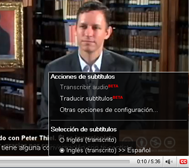
Youtube finalmente habilitó para todos sus usuarios, la versión Beta del servicio de transcripción, subtitulaje y traducción automática para vídeos en inglés. Esta iniciativa tiene origen en los esfuerzos realizados por la compañía en el desarrollo de la tecnología denominada Google Speech Recognition y Google Translation.

El servicio permite obtener la transcripción completa de los discursos y diálogos de tus vídeos, así como la sincronización automática y traducción de los subtítulos habilitados en la opción CC (Closed Caption) que encuentras en el player del vídeo. Si tienes curiosidad sobre cómo activarlo en tu canal, abajo algunos detalles:
¿Cómo hacerlo funcionar?
Para activar la opción de subtítulos automáticos, debes ingresar a tu canal y en el listado donde aparecen tus vídeos, encontrarás una opción llamada subtítulos / caption or transcript.
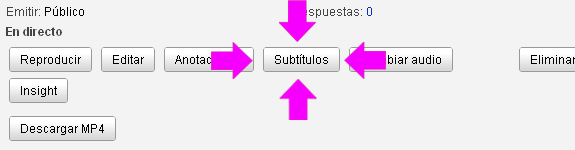
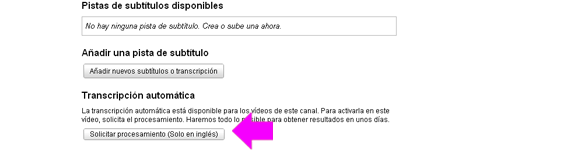
Al ingresar a esta opción, es muy probable que Youtube ya haya realizado la transcripción y tenga un archivo listo para activar y utilizar. De lo contrario, puedes hacer la solicitud en la opción “solicitar procesamiento”.
En cuestión de minutos generará el archivo con la transcripción sincronizada, la cual podrás verla dentro de Youtube o bien, descargarla a tu computadora para revisarla y editarla.
Si la descargas en tu computadora, tendrás un archivo en formato SBV (generado por Youtube) el cual, podrás abrir en Notepad, o bien, utilizar un programa de subtitulaje. Si dentro del Notepad la información se encuentra ilegible, te recomiendo utilices la aplicación desarrollada por GideoGoldberg donde podrás copiar y pegar el texto al servicio y éste genera la normalización del contenido, así como el orden de los tiempos del vídeo. Cópialo de nuevo a tu archivo de Notepad.
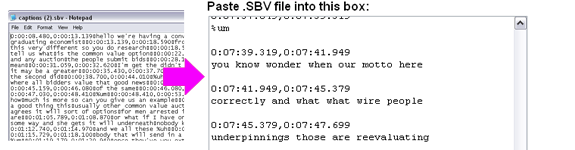
Cuando ya tengas revisado el texto, grábalo y carga el archivo de nuevo a Youtube. No te olvides de desactivar la opción de transcripción automática para que la plataforma funcione con tu nueva versión. De lo contrario al dar Play al vídeo, te aparecerán las dos traducciones.
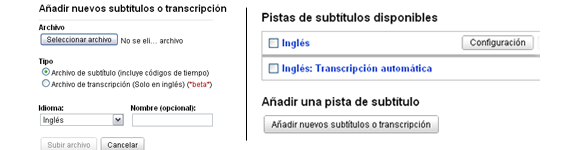
Importante: la transcripción automática no se puede borrar, pero puedes deshabilitarla para que tus usuarios no la lean.
Traducción automática a varios idiomas:
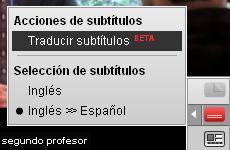

En la ventana inferior del player debes activar la opción de subtítulos / caption, luego encontrarás la opción de traducción automática, eliges el idioma y listo.
Si no estás conforme con la traducción automática, puedes hacerla tú mismo en el mismo archivo de Notepad, lo renombras y lo subes a Youtube. Procura colocarle el nombre del idioma al que estás traduciendo y el sistema le permitirá a los usuarios acceder a ambos subtítulos.
¿No posees vídeos en inglés dentro de tu canal?
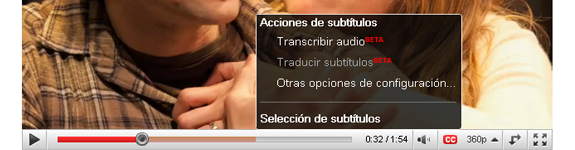
Como usuario de Youtube, también puedes utilizar el servicio si el canal del vídeo que estás viendo tiene habilitada la opción. Si este es el caso, puedes ver la transcripción, la traducción e incluso personalizar la forma en como quieres ver los subtítulos.
Conclusiones:
Antes de escribir este artículo realicé pruebas con algunos vídeos y la exactitud de transcripción y traducción no fue lo que esperaba. Pasé un par de horas corrigiendo la transcripción y no he sido la única, hay muchos usuarios quejándose al respecto.
Con base a mi experiencia previa utilizando software de reconocimiento de voz como Dragon Naturally Speaking, y comparándolo con Youtube, considero que algunos de los factores que influyen para obtener la exactitud en el texto son la calidad del audio y la dicción del locutor.
Un audio pobre no permite al sistema reconocer las palabras y éste lo que hace es que las ignora o las cambia. Lo mismo sucede con el servicio de Youtube. Independientemente los problemas experimentados, la sincronización del tiempo es muy buena y el valor agregado de obtener la traducción automática lo hace más interesante aún.
Falta aún mucho por mejorar, pero éste es un pequeño gran paso en cuanto a desarrollo de tecnología aplicada a la búsqueda e indexamiento de contenido a través de la conversión de audio a texto, así como un apoyo enorme a usuarios con problemas de audición, personas con desconocimiento del idioma o incluso ayuda para mejorar las habilidades de comprensión de contenido y ortografía.




Muy interesante tu artículo. Se agradecen los tips. Voy a probarlo.
@Pablo, gracias por comentar. Espero te sea de utilidad. Saludos!
Unos tips y una explicación muy buena! gracias Rebeca por compartirlo, voy a probarlo. En definitiva, que no puede hacer la gran G? cada día nos sorprende con algo.
Saludos.
Esperemos unos 10 años, el idioma ya no sera un problema.
Gracias por tu comentario! la gran G siempre va un paso adelante
Esperemos que no sea tanto tiempo, la demanda por implementar esta tecnología en otro tipo de proyectos (x ej. sistemas automáticos de acceso a servicios vía telefónica a través del reconocimiento de voz), también tiene bastante apurados a los desarrolladores por mejorar este tipo de tecnología. Gracias por tu comentario.
Hola Rebeca!
tengo una duda que no he podido alcarar después de leerte a ti y a YouTube, a ver si me puedes ayudar: he subido un vídeo en español y me gustaría añadir subtítulos en inglés, ¿es posible o solo se aceptan vídeos en inglés?
Muchas gracias de antemano!
como puedo activar el triangulito para poder traducir mis videos
Hola Gonzalo, los subtítulos los puedes subir tú. En este artículo compartimos algunos tips para hacerlo. http://www.maestrosdelweb.com/editorial/transcribir-y-agregar-subtitulos-videos-en-youtube/
Saludos!
Hola Laura, dale una vista a este post http://www.maestrosdelweb.com/editorial/transcribir-y-agregar-subtitulos-videos-en-youtube/