Aprenderemos como aplicar máscaras a nuestros layers en Photoshop de una manera muy sencilla.

Lo primero
que haremos será crear un nuevo documento del tamaño que deseemos
y con fondo transparente, rellenamos con un color de fondo el primer layer,
yo elegí el blanco (este color será el fondo de la imagen en
los lugares enmascarados, te darás cuenta más adelante). En
un nuevo layer colocamos la imagen a la que le aplicaremos la mascara, yo
usaré la siguiente:
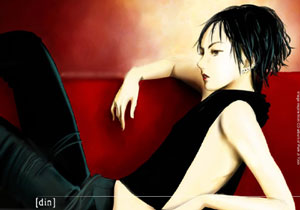
Hasta
el momento tenemos que tener algo parecido a esto en nuestra ventana de layers.
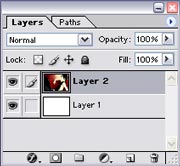
Ahora
viene la parte más importante: aplicar la mascara al layer, para esto
presionamos click en el botón “Añadir máscara
de capa” o “Add layer mask”.
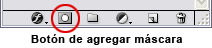
Veremos
que a al lado del layer aparece un recuadro, por default esta todo de color
blanco y se mira por completo la imagen. El principio básico de las
mascaras es que se basan en el color blanco y negro, es decir que las partes
que pintemos de blanco serán visibles, y las partes que estén
con negro no se podrán ver.
Para
entender mejor esto apliquemos unos efectos a la imagen. Si no tienes selecciónado
el recuadro de la máscara seleccionalo, si te das cuenta en el cuadrito
donde normalmente aparece un pincel ahora aparece un circulo (a la par del
ojo).

Ahora
lo rellenamos de color negro, te darás cuenta que la imagen ya no se
verá (solo se ve el color de fondo). Seleccionamos la herramienta Borrador
 y la forma del mismo o el
brush.
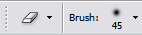
Lo siguiente
es borrar parte del layer, al hacer esto veremos como va apareciendo la imagen
por los lugares que borramos.
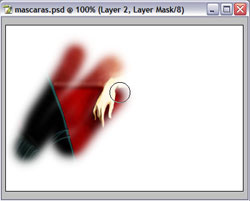
Como resultado
final tendremos algo parecido a esto:
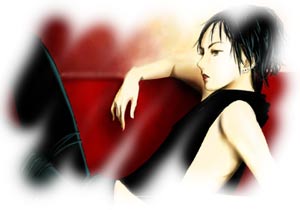
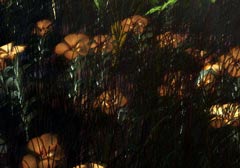
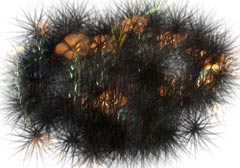
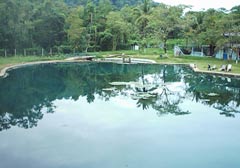
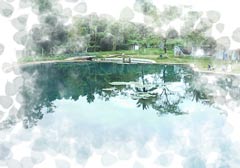
A continuación
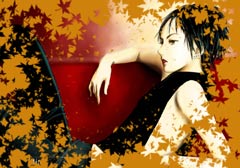
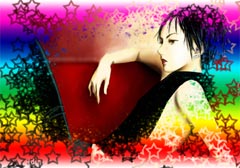
otros ejemplos, con la diferencia que cambio la forma del borrador (el Brush)
y el color de fondo.
 |
 |
 |
 |
 |
 |
Recuerda
que de fondo puedes usar un color, un gradient (degradado de color), otra
imagen o cualquier otro layer, siempre y cuando este se encuentre por abajo
del layer enmascarado. Espero hayan comprendido el uso de mascaras, solo es
cuestion de tener un poco de inmaginación para poder lograr grandes
efectos.
muy bueno
esta muy bueno te felicito
TODO ESTOS PASOS SON MUY IMPORTANTES, YA QUE NOS HACEN VER LA CALIDAD DE PRODUCTO FINAL.. HAY QUE TENER EN CUENTA QUE CUANDO TERMINAMOS ESTE DISEÑO SE DEBEN DE UNIR LAS CAPAS EN UN BLACKGROUND, PARA NO TENER PROBLEMAS EN LA PARTE DE IMRPESION LITOGRAFICA..
MUY BIEN…
Muchisimas Gracias por el dato, muy claro.
FELICIDADES ESTA MUY INTERESANTE
QUIZAS PARA MUCHOS NO ES NOVEDOSO PERO PARA LA GENTE INTERMEDIA NOS AYUDA MUCHISIMO
buenísimo, re facil y genial, a hacerlo!!!
Gracias a todos por sus comentarios.
Las mascaras son algo básico y que talvez no se conocen mucho, o al menos a utilizarlas, pero ayudan mucho y se lográn buenos efectos al saberlas aplicar con un poco de inmaginación…
Xaludos.
muchas gracias carlos!!! esta genial la web…
ahora como locos a practicar!! jeje
Excelente este tutorial de hacer mascaras de una manera rapida, inclusive sin la necesidad de usar plugines de otros fabricantes.
eso sale en los tutoriales podrian comentar cosas mas avanzadas….
exelente la manera de hacer una mascara
es muy interesante lo que se puede lograr con las mascaras de photoshop, muy bueno,
buy bueno
esta spuer bien , pero que pasa cuando tengo mas layer debajo de la que le realize la mascara???
Las layers que se encuentren por debajo del que tiene la mascara, se seguirán viendo igual (sin máscara), por que la máscara sólo se la aplicas a un sólo layer a la vez. Si ya has hecho los pasos del tutorial te daras cuenta, si no pues hazlo y lo verás.
Xaludos.
Muchas gracias por deajar contenidos asi en la web
muy util e interesante,algo corto
gracias che sirvio mucho!! 😀
ese tutorial requiere actualizarse, ademas…
Yo tengo una hermana ke keire aprender ha hacer todo eso..y le inetresa muxo 😀 si tienen algun otr truko publikenlo porfis graxxxx byes
pd:Soy nueva 😀
hola, soy nueva en esto y me surgen varias preguntas que no sé cómo tengo que hacer:
1. cómo incluyo la imagen? la abro y copio y pego?
2. cómo se rellena la máscara?
3. cuando empiezo a borrar, no se ve nada mas que el fondo, y la pestañas de capas, veo cómo estoy borrando la imagen.
4. no veo el resultado.
¿¿?? me podrian ayudar. gracias.
A mi me pasa lo mismo
A mí también. Por más que selecciono una capa, la otra, la máscara, que na, que no borro na.
A ver si alguien nos puede ayudar!!!!
genial. muy práctico.
1.- Si, la abres, copias pero pegas en una nueva capa.
2.- Fijate que tengas el color negro como color frontal, luego vas al menú edición/opción rellenar.
3 y 4.- con el paso 2 bien aplicado no deberías tener problemas.
Suerte y exitos
regular
no encuentro lo de layer….
Me ha servido de mucho, soy docente y siempre me gusta aprender algo más. Aprender a veces cuesta y uno no siempre tiene los recursos. Pocas personas muestran lo que saben gratuitamente… Tu haces la diferencia. Gracias.
[email protected]
perdon la verdad soy medio analfabeta con esto del photoshop. La pregunta es, cómo hago para añadir a la segunda capa una imagen? es decir si abro desde archivo-abrir me genera una nueva ventana con una nueva informacion de capas. Gracias.
Te felicito hermano, es un bonito trabajo, excelente explicaciones… yo doy clases y me parece bueno la practica que pones, Suerte.!! [email protected]
Buenisimo… me podrias mostrar mas efectos que se pueden realizar con photo shop
estos pasos son muy importantes
muy padreee y muy practico, pero como apenas estoy aprendiendo, necesito saber como aplicar el color a las capas, me podrias responder
X SALUDOS
parece ser, que soy el unico que tiene problema con esta tecnica, por favor explicame como se coloca la imagen en el layer
realmente facinante es usted unconocedor admirable,lofelicitoesperoquesiga
teniendoexito.
Por favor a mi no me aparecen las cositas que aparecen al lado del ojo o sea el pincel y la cuestion con un circulo al medio me sale el puro ojo por lo tanto al hacer la cuestion no se me pone en blanco la imagen y por lo tanto no me resulta el efecto deela mascara ayuda pliss !!! [email protected]
ME PARE FANTASTICO QUE VIVAN LA MASCARAS
esta web esta to bien!!!pa lña gente que no tiene ni idea del photoshop esta de lujo jajaj asias al ombrecillo este sabre como defenderme por lo menos!!!:D:D:D
Hola,
Para añadir la imagen al segundo leyer solo te vas a file-place, buscas el nombre del archivo y nuevamente le das place.
no entendi eso de los layers
xDxD
sus mascaras estan pa` recagarse de fomeeeeeeeeeeeeeeeeeeeeeeeeeeee…
Gracias Por la info de mascaras
esta re chevere el tutoral bueno y bien explicado yo lo intente y mesalio grax sigan asi gentita
me pareaca muy interesante……………………………………………………………………pero?……………………………………………………………..hay algo malo.
la verdad estuvo sencilo el tuto
PERO ES MUY UTIL PARA LOS Q APENAS EMPEZAMOS EN ESTO DEL PHOTOHOP
ME GUSTARIA Y PUBLICARAN EL MISMO PERO CON TRUCOS MAS AVANZADOS. GRACIAS
realmente me simplificas la vida. yo agradecido
como se le agrega una imagen a un layer?
muy bueno gracias a estas mini clase podemos hacer que photoshop nos parezca algo sencillo y no algo inentendible como cuando la mayoria lo quizo usar por primera vez te felicito muy bueno!!!
hey no puedo hacer lo de la imagen como la mando a q se transforme en unlayer la arrastro la copio y pego o que onda xq no me saleeee!!! ayuDAA
no me sirvio de nada
esta 2 que 3 la informacion a pr cierto soy naca
muy bueno y didactico es lo mas importante si me envias a mi correo te lo agradezco.
vittinos
muy bueno pero tenian ke poner algo para practicar
GRAX, SOLO UNA DUDA DONDE PONGO AN LA CARPETA DONDE TENGO INSTALADO EL PHOTOSHOP NUEVOS LAYERS??
me gusta esta pagina
q xulo
hey muchas gracias e aprendido esta jevisimo muchas gracias mil veces no sabia como hacer eso
ES TAN CHIDAS LAS FOTOS.
Grande sito!!
i’am really impressed!!
esta re buena tu pagina es muy interesante lo estoy practicando es muy facil gracias por los datos sigue adelante gracias seguire practicando buena suerte
estuvo muy bueno
me parecio muy interesante …. kreo k era lo k necesitaba hacer gracias a esto me pude kulturisar mas en diseño jajajaja…..
Muy bueno el tutorial, siempre quise saber como hacerlo. Y para los que dicen que es un tutorial pesimo es porque antes de hacer algo asi es necesario tener unos conocimientos mínimos de photoshop, si no sabes abrir una foto como quieres dar color a una imagen en blanco y negro?? Muchas gracias
muuchas grax me refrescast en un santiamen la memoria..
grax d nuevo
muy buena información.
huevadaas son huevadas
Carlos, yo he logrado hacer las mascara pero de otras formas, pero mas que intento esta no me sale. Al borrarla, no sale nada se queda en blanco, sera que me falta algun paso….
muy buena la tecnica
no me sale el recuadro de mascar en lado del ojo y cuando lo pinto de negro no me sale
de lujo esta clarisima tu explicación muchas grax por el dato saludos
la verdad es que esta muy buena la informaion acerca del uso de las mascaras,pero,como algunos otros que lei en el foro es poco explicita para los que apenas comensamos a usar el photoshop
la unica duda que me queda es de COMO RELLENO LA CAPA DE COLOR BLANCO ?
por su respuesta gracias de antemano
su servidor
Maximo Espinoza R.
amigo para rellenar el fondo lo puedes hacer da varias formas uno con una forma y le das color con el bote de pintura o sino creas una capa con fondo blanco
muchas gracias.
claro y sencillo, me ha sido muy util.
Me parece muy clara la explicación, me gustaría aparender más
Te doy las gracias eres un :”dios” del photo. Por favor atiende a los problemas que los que estamos aprendiendo podamos resolver
ME PARECIO MUY CHEVERE
uff palce ezo sta una re mosk .lo felizitu q buen tlabaju.
Artículo excelente. Esto es un efecto muy fresco. Lo practicaré. Amo la mirada abstracta de la mujer.
Hola, Gracias por la ayuda, con esto puedo entender como funcionan las mascaras. Pero, tengo la duda de cómo uso unas mascaras que ya están prediseñadas, como hago para agregarlas a mis fotos.
Hey! grax por el dato me sirvio mucho..esta muy bien explicado
Hola
tu informacion es buena
pero dime como quitar brillo
tengo una fotografia a la que
quiero quitar brillo
pero unicamente del cabello de las personas
por que evita que se vean
por favor ayudame
gracias
Muy bien, cuando puedas mandame mas material, me interesa
Hola , quisiera pedirle ayuda , necesito modificar el fondo de aprox 1000 fotos de productos y aplcarles una marca al agua para personalizar mi web , estoy haciendolo con photoshop cs3 pero me lleva mucho tiempo ya que borro el fondo un el borrador magico o con el lazo magnetico , pero en algunas imagenes me tiro mucho tiempo , si me pudiera ayudar con algun truco se lo agradeceria mucho ( ya que no conozco bien el funcionamiento del photoshop ,todo lo he aprendido en youtube ) gracias Mayte
Es de las pocas guías donde está , claro el tema de las máscaras
muchas gracias
gracias me sirvio muchusimo hay cosas super interesantes y aprendí a manejar muy bien el programa!! buen trabajo
tenia demasiadas dudas con el programa pero gracias a este website tengo un buen manejo de el me facina y lo seguiré utilizando !!
HOLA! Necesito ayuda, estoy tratando de meter una foto en un marco que compre en un sitio de scrapbooking digital, (estos marcos que compre se llaman masks, y son .png), y no se como hacer para que la foto quede dentro del marco y que tome la forma de esos marcos, el marco es delgadisimo, por lo que no me funciona solo poner enfrente la foto, ….Ayudeme Porfa!!!!! Gracias por adelantado :0)
no habia podido entender bien sobre el manejo de
las mascaras, hasta que llegue aqui,muy util;ahora a practiar
para pulir.Que mas se podria aprender sobre las mascaras?.GRACIAS
ENCARRETADO CON PHOTOSHOP!
buena explicacion, corta, sencilla, ya vas directo al grano……
muy bien como maestro me sirvio bastante
GRACIAS…..
siento diferil, uno de los tutoriales más malos que he visto…