En el siguiente artículo les presento una forma muy sencilla de pasar una imagen en blanco y negro a colores.

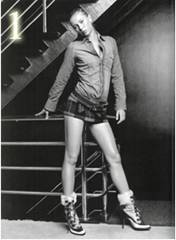 Lo primero que tenemos que hacer es conseguir la imagen en blanco y negro. Por ejemplo está: es Maria Sharapova, nos puede servir.
Esto es de lo más sencillo, así que no creo que tengan mayor problema para seguir el tutorial, los pasos son los siguientes:
- Hacemos un nuevo layer (Layer – New – Layer), (capa-nuevo-capa).
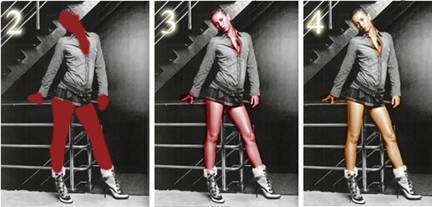
- Tomamos el pincel y con un color rojo oscuro comenzamos a colorear una parte específica de la imagen, por ejemplo la piel (esto en el layer que acabamos de crear).
(El color usado en este caso fue el 790000). (Ver imagen 2) aquí no importa que nos salgamos del contorno de la figura. Eso después lo vamos a arreglar. - Cambiamos el tipo de layer. Lo pasamos de Normal a Overlay. Y quedará como en la imagen 3.
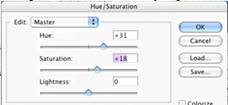
- Imagen – Adjustments – Hue Saturation y ponemos los valores de la imagen o los necesarios para lograr un color carne. (en este caso). (Ver imagen 4).
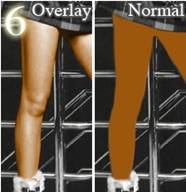
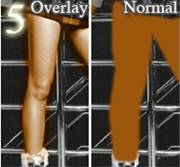 Limpiar las orillas: ahora vamos a limpiar las orillas de lo que pintamos. En la imagen 5 podemos ver como el color sale de la parte de la piel. Así que tomamos la herramienta Erase (goma) y con un tamaño pequeño vamos a ir borrando las partes de color que se salen, hasta que nos quede como en la imagen 6.
En este proceso podemos ir cambiando de tipo de layer (De Overlay a Normal y viceversa) para ver como va quedando y darnos una idea más clara.
Al final debemos tener algo como en la imagen 6. Y nos aseguramos de que el layer quede en modo Overlay.
- El mismo proceso: lo que sigue es hacer lo mismo con cada parte de nuestra imagen. Es conveniente hacerlo en layers (capas) diferentes para cada pieza. Uno para la piel, otro para la chamarra, otro para la falda, uno más para los zapatos, y uno para el fondo.
- La falda: en este caso la falda tiene diferentes colores. Primero hacemos los pasos del 1 a1 5, pero aplicados a la falda una vez hecho esto tendremos algo parecido a la imagen 7.
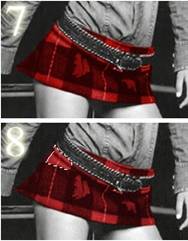
- Nota: Puse sin visibilidad el layer de la piel para no entorpecer el procedimiento del coloreado de la falda. Y como podemos ver la falda tiene diferentes tonos y al parecer tiene también colores diferentes. Es lo que vamos a hacer ahora.
- Las selecciones: tomamos una herramienta de Lasso, con la que más se acomoden. Yo use en este caso la herramienta de lasso simple: seleccionamos los cuadritos (uno a la vez) y cambiamos su color desde Image Adjustments HueSaturation.
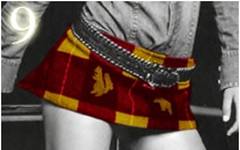
- Así lo haremos con cada cuadrito y con cada ardilla de esas que no se que rayos harán en esa falda. Pero no lucen tan mal después de haberlo hecho con cada parte de la falda tendremos una falda colorida como la que se muestra en la imagen 9.
- Solo falta hacer lo demás: colorear la chamarra, el cabello, los zapatos, el piso y el fondo para terminar la imagen
- Traducción de Filtros: Image – Adjustments – Hue Saturation Imágen – Ajustes – Tono y Saturación.

 Limpiar las orillas: ahora vamos a limpiar las orillas de lo que pintamos. En la imagen 5 podemos ver como el color sale de la parte de la piel. Así que tomamos la herramienta Erase (goma) y con un tamaño pequeño vamos a ir borrando las partes de color que se salen, hasta que nos quede como en la imagen 6.



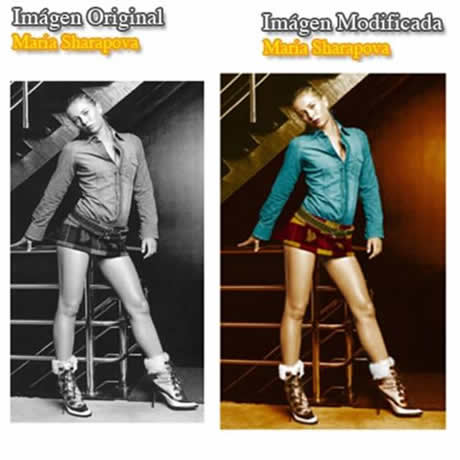
Nota: Podemos hacer variaciones en cuanto al tipo de layer, al brillo o el contraste. Además podemos usar más de un layer para cada parte de la imagen.
En este ejemplo solo se hizo lo que se mostró, no se usaron filtros extras ni otras variaciones.

muy bueno el tutorial
vientos, ojala el retoque sea asi de facil como lo explicas, estoy iniciando en esto y realmente me gusto ,graaaciass.
Genail
muchas gracias! interesantisimo
amigo felicidades por tu tutorial, esta estupendo, solo espero poder hacerlo. mil gracias. adan
Realmente agradecido…
Me parece muy buen tip…
nesesito un a gama de colores del negro al blanco!!!!!!!!!!
Muy buen artículo… Muy bien explicado.
hola soy emely
y ahora ponerse atrabajar genial
Interesante, me gustaría un ejemplo para el cambio de cabello y algo mas sobre el color de piel
cual es el programa que utilizas para hacerlo?
Holas, haber si me dicen q version de photoshop usan plz mi correo es: [email protected]
chido no es mi pacion pero tambien tiene aires de artistico
muy bueno gracias……
Muy Buen Tuto lo necesitaba
MUY BUENO EL PEQUEÑO TUTERIAL, ADEMÁS MUY FUNCIONAL GRACIAS OJALA Y ME PUEDAN PASAR UNA PAJINA PARA DESCARGAR IMANES DE BOSQUES, PERO COMO LAS IMAGENES DE PELICULAS DISNEY PARA FOTOS DE PEQUES.
Que quiere decir pasar de normal a overlay y viceversa