
Normalmente las páginas PHP son procesadas por servidores Apache, pero qué pasa si no tenemos los recursos necesarios para instalarlo o sólo contamos con una computadora y en ella instalado el servidor web de Windows, IIS. A continuación, se describirán una serie de pasos útiles para realizar esta configuración.

En nuestro ejemplo utilizamos un servidor Windows 2003 con IIS 6.0 previamente instalado, que se configurará para ejecutar páginas desarrolladas con PHP5.
Instalación de las librerías PHP
Antes que nada debemos bajar la última versión de PHP para Windows, disponible para descargar en la página oficinal. Descargado el archivo lo ejecutamos para iniciar. En el proceso es importante destacar la configuración de algunas ventanas de la manera siguiente:
La primera y segunda ventana de la instalación contienen la bienvenida y los términos legales, respectivamente, por lo que no son de relevancia para nuestro objetivo; podremos pasarlas sin preocupación. A partir de la tercera comenzaremos a puntualizar.
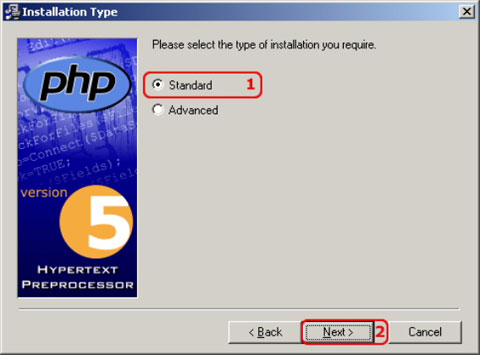
Debemos seleccionar la complejidad del desarrollo de la instalación. Seleccionemos “Standard” y hagamos clic en el botón “Next” para continuar.
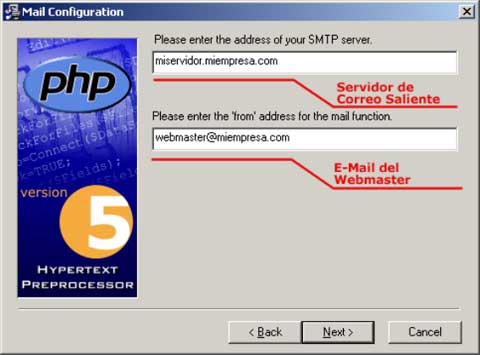
Será necesario configurar durante la instalación nuestro servidor de correo saliente, SMTP y la dirección de correo electrónico del administrador del sitio. Esta configuración se almacena en el archivo “php.ini” que está ubicado en la carpeta “C:\Windows\” y que podremos modificar cuando queramos.
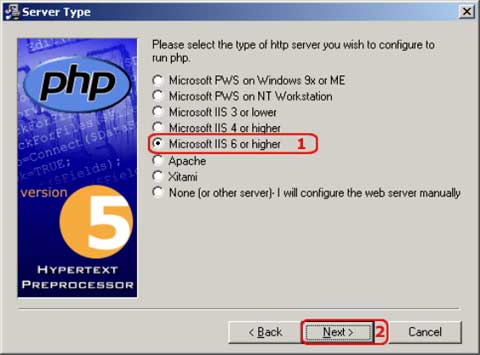
Lo siguiente será seleccionar el servidor web que estamos utilizando. Como mencionaba al inicio, en nuestro ejemplo utilizamos Internet Information Services 6.0.
Al finalizar la instalación es probable que aparezcan algunos mensajes de Windows Script Host que debemos aceptar sin preocupación alguna.
Seguridad en directorios
Estando instaladas las librerías será necesario configurar la seguridad NT de algunos archivos para que el IIS los pueda manipular y mostrar nuestras páginas.
Dentro de la carpeta “\PHP”, o donde se ha instalado PHP para Windows, debemos permitirle el acceso al usuario “IUSR_” de la siguiente forma:
- Lectura y escritura en las carpetas: “
\PHP\sessiondata\” y “\PHP\uploadtemp\” - Lectura y ejecución en los archivos: “
\PHP\php-cgi.exe” y “\PHP\php5ts.dll” - Lectura en el archivo “
C:\Windows\php.ini”
Es válido aclarar que el usuario “IUSR_” lo crea Windows al instalar el IIS y se utiliza para ponerle un nombre a las peticiones anónimas que se hacen al servidor web. Sustituya <NombreDeSuPC> por el nombre de su ordenador en la red y obtendrá el nombre completo del usuario anónimo de su equipo.
Este paso sólo es necesario si nuestra partición de sistema o donde instalamos PHP está formateada con el sistema de archivos NTFS. En caso contrario lo omitimos y vamos al siguiente epígrafe.
Configuración de Internet Information Services
Ya estamos a punto de ver nuestras páginas PHP mostrándose en IIS, sólo nos falta configurarlo para que utilice el CGI correspondiente.
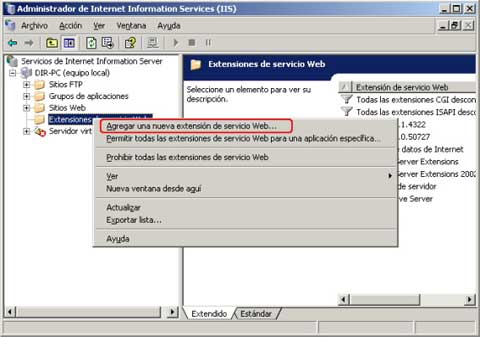
Para esto abriremos la consola de administración de IIS ubicada en Herramientas Administrativas dentro del Panel de Control de Windows, y una vez abierta hagamos clic derecho en la carpeta “Extensiones de Servicio Web” y del menú contextual seleccionemos la opción “Agregar nueva extensión de Servicio Web”, como se muestra en la imagen:
Aparecerá una ventana para agregar la nueva extensión. En el nombre de la extensión podemos escribir cualquiera que la identifique, por ejemplo PHP. Luego, haciendo clic en el botón “Agregar” seleccionemos el archivo “php-cgi.exe” que está ubicado en la carpeta donde instalamos las librerías de PHP (por defecto C:\PHP\). Marquemos la opción “Establecer el estado de extensión a Permitido” para indicarle a IIS que active este CGI para su uso.
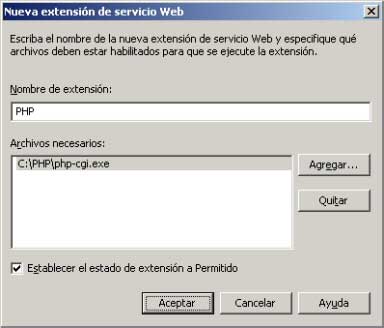
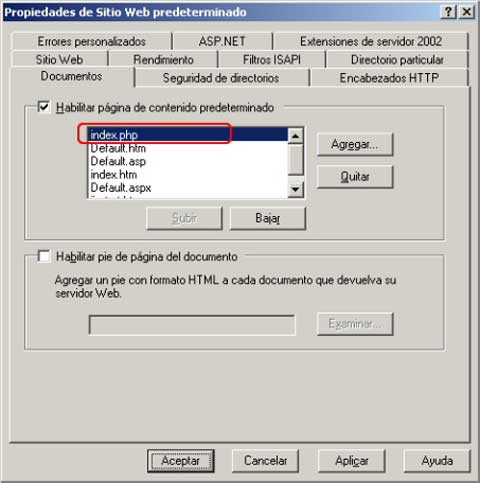
Después de realizar estos pasos nuestro IIS está apto para procesar archivos PHP. Algo muy importante a puntualizar es que debemos agregar a las páginas predeterminadas de nuestro sitio Web el elemento “index.php”.
Para evitar que el IIS nos devuelva un error cuando intentemos acceder a nuestros sitios PHP sin escribir una página específica, por ejemplo http://www.miempresa.com/ . Esto se configura en la solapa Documentos de las propiedades de nuestro sitio web, como se muestra en la imagen que aparece a continuación.
Con IIS configurado para procesar páginas PHP podremos publicar sitios completos desarrollados en este lenguaje. Utilizando como complemento el artículo “ODBC y PHP en 7 pasos” será posible leer/guardar los datos de nuestra aplicación web en servidores Microsoft SQL Server hasta sencillas bases de datos de Microsoft Access.
Por otro lado, si tenemos la posibilidad de utilizar un servidor MySQL nuestro Internet Information Services estará apto para soportar algunos CMS como Joomla o Drupal.
Lecturas recomendadas




Después de la lectura de este artículo, los invito a que nos dejen sus comentarios.
Gracias!
Lo voy a probar. Aunque trate de muchas formas antes. Tengo IIS7 y windows Vista y aun no he podido configurar el PHP.
muy bien gracias
yo contrato un hosting para alojar mis paginas me gustaria saber como hacer lo mismo que explicas en este caso.
JuanJu en ese caso debes contactar al administrador del hosting para consultarle si tienen implementado esto en sus servidores, en caso que sea IIS lo que usen como servidor web.
sabes, me gustas mucho, eres un tio muy guey.
hola q tal como hari para obtener un codigo parrecido a este del textarea para implementarlo en mi web’
Nelson si te refieres al código con el que implementan los comentarios en este sitio te diré que esto viene con el gestor de contenido WordPress, simplemente lo instalas, lo configuras para tu web y listo!
Aquí te dejo el enlace del sitio oficial de este gestor de contenido:
http://www.wordpress.org
Suerte!
I’d prefer reading in my native language, because my knowledge of your languange is no so well. But it was interesting! Look for some my links:
hola, muy buen articulo, estara en mi seccion de imprescindibles ! tengo una pregunta, es posible conseguir una version del IIS para XP….. como puedo obtenerlo ?
gracias por su atencion.
Mario:
Windows XP tiene IIS 5. Puedes instalarlo en la función de Agregar componentes de Windows que está en Agregar/Quitar programas del Panel de Control.
Saludos y suerte 😉
Reynier, se puede trabajar con apache 2.2.8 y que procese paginas .php
Maestro, gracias por este articulo. Soy inexperto pero gracias a esto ya logre abrir mi pagina inicial pero ahora me sale el siguiente error: “The installer was unable to detect MySQL support in PHP. Please ask your host to ensure that PHP was compiled with MySQL, or that the proper extension is being loaded.” … Que me faltara? Me podrias guiar por favor? Te lo agradezco.
hola
Una nueva clase empresarial
El reto
La gerencia de Telme está lanzando una de las iniciativas empresariales más ambiciosas que se hayan podido imaginar: estamos buscando simplemente lo mejor. Estamos buscando líderes excepcionales, motivados por una imperiosa necesidad de alcanzar logros y prosperidad personal, que puedan convertir en realidad nuestra visión de una red de comunicación social gratuita para todos y de pasar a ser la fuerza motora de nuestra empresa.
Sueños de mercadeo
Telme no apunta a grupos selectos de altos ingresos: nuestra idea de mercado va más allá de las fronteras, de las culturas, de los países y del género. Y mientras tú recibes grandes recompensas por tus esfuerzos, estarás llevando la tecnología más innovadora a aquellas personas que más la apreciarán. Durante mucho tiempo, comunidades enteras han sido privadas de poderse comunicar fácilmente y cuando lo necesitaban, de una forma que muchos dan por descontado. ¡Sólo imaginen la gran alegría que llevarán a sus vidas!
La oportunidad
Como alguien dijo alguna vez: “Mucha gente no ve la oportunidad porque llega vestida en braga y parece que da mucho trabajo” ¡ y obviamente no seremos nosotros quienes te engañemos diciéndote que los grandes ingresos se logran fácilmente! Sin embargo, porque nosotros valoramos e invertimos muchísimo en las personas, queremos socios que nos representen con entusiasmo, perseverancia e integridad.
El momento de la verdad
Para muchos, ésta es la gran oportunidad de su vida. Poder tener al alcance de la mano la posibilidad de construir una carrera con sus propios medios o, tal vez, para otros puede que represente la oportunidad de salir de las deudas y de tener libertad económica. Con Telme, podrás gozar de total independencia teniendo, al mismo tiempo, el soporte para construir un negocio rentable que te permitirá alcanzar el estilo de vida que deseas, para ti y para los tuyos. Ésta es la oportunidad y solo tú puedes elegir.
si le juta llama 8036048
todo lo hice tal y como me explican pero la duda me queda como arranco el sitio ya despuez de echo todo esto es decir el sitio ya lo tengo montado pero no se ve espero su ayuda de antemanos gracias.
No entiendo en si como se publica ya tengo todo mi sistema echo en PHP con base de datos en mysql y quiero publicarlo que procedimiento debo de seguir
daniela moran la perra att I…..
Hola Master o alguien que me pueda dar una mano en mi caso instale filtro ISAPI en IIS v5.0 de windows xp servi pack 2.Para ejecutar archivos en PHP.El problema es en configuracion IIS del administrador .Para agregar una extencion de la carpeta extenciones de servicio web , esta carpeta no me aparece , por lo tanto no puedo agregar la extencion. Por que ? no me aparece.Alguien me podria responder y como activar esta carpeta si es posible.Desde ya muchas gracias un abrazo.
[…] se detalla bajo el subtítulo “Configuración de Internet Information Services” en el artículo Cómo publicar páginas PHP en Internet Information Services publicado en esta […]
Hola que tal agradecería me pudieran ayudar en esto: yo quiero configurar en un equipo que adquiri recientemente Windows Server 2003 R2, para albergar sitios web, de echo ya esta todo configurado dispongo de una conexión permanente a Internet de Banda Ancha (ADSL), mi provedor es Telefónica de Movistar, IP Fija, tengo mi nombre de dominio, lo que me permitirá redireccionar el nombre de dominio a mi servidor, Internet Information Server (IIS) y Servidor DNS, todo bien mi servidor web admite albergar sitios web y puedo subir mis archivos por ftp, aca viene mi duda debido que tengo una pagina web que requiere que en el hosting donde la albergue me brinde soporte de PHP, APACHE y MySQL.
Tal vez me dirán que porque no busco un hosting gratuito ya que hay varios en la red o bien que pague uno, lo cierto es que yo quiero crear mi propio hosting y albergar alli mi propia pagina web.
Mi pregunta es la siguiente:
1.) ¿Que necesito para que este servidor hosting tenga soporte para PHP, APACHE y MySQL?
2.) ¿Puedo instalar en windows Server 2003: PHP, APACHE, y MySQL?.
Descargue el paquete Appserver version 2.6.0 y estoy por probarlo en una maquina virtual, agradecería me indicaran si existe otro paquete que sea compatible con Windows Server 2003 R2, o que me indicaran que es lo que exactamente necesito para que este servidor me brinde estos servivios.
Aca les dejo mi correo si desean enviarme algún tutorial [email protected]
por favor añadir sus comentarios muchas gracias…
Por los poderes de la tierra, por la presencia del fuego, por la inspiración del aire, por las virtudes del agua, invoco y conjuro a Pomba Gira María Padilha, por la fuerza de los corazones sagrados y de las lágrimas derramadas por amor, para que se dirija a MM donde está MM trayendo su espíritu ante mi AMBG, amarrándolo definitivamente al mío. Que su espíritu se bañe en la esencia de mi amor y me devuelva el amor en cuádruple. Que MM jamás quiera a otra persona y que su cuerpo solo a mi AMBG me pertenezca. Que MM no beba, no coma, no hable, no escuche, no cante a no ser en mi presencia. Que mis grilletes lo apresen para siempre, por los poderes de esta Oración. Minhas pombas gira use su poder y aleje a MM de cualquier mujer con que el este en este momento; y si estuviera que llame mi nombre. Quiero amarrar el espíritu y cuerpo de MM; porque lo quiero amarrado y enamorado de mi AMBG quiero que MM quede dependiente de mi amor, quiero verlo loco por mi AMBG, deseándome como si yo fuese la última persona de la faz de la tierra. Quiero su corazón prendido a mi eternamente, que en nombre de la gran Reina María Padilha florezca este sentimiento dentro de MM dejándole preso a mi AMBG, 24 horas por día. OH Pomba gira Reina María Padilha has de traer a MM, para mi AMBG , pues yo a el deseo, y lo quiero deprisa. Por tus poderes ocultos, que MM comience a amarme a mi AMBG a partir de este exacto instante y que el piense sólo en mi AMBG, como si yo fuese la única persona del mundo. Que MM venga corriendo hacia mi, lleno de esperanzas y deseo, que MM no tenga sosiego hasta que venga a buscarme, y vuelva a mi AMBG. Reina María Padilha yo te imploro para que me traigas a MM. que MM me ame mucho, venga manso y como yo deseo. Yo le agradezco a la gran Rainha María Padilha. Y prometo siempre llevar su nombre conmigo. OH! Poderosa Pomba Gira Siete Exus, quiero de vuelta mi amado MM que me entristece con su desprecio, que MM olvide y deje de una vez y por todas todos los otros amores y a los que nos quieran apartar. Que MM sea desanimado y frío con otras personas, que desanime y sea frío con todas las otras mujeres, que cualquier otra mujer que este con MM se estrese con el, pelee con el y salga inmediatamente de la vida de el y le tome enojo, odio, aversión y rabia de el y no se retracte de nada. Y que MM tome enojo, odio, aversión y rabia de cualquier otra mujer que ande con el ahora y que ellos terminen esa relación urgentemente. Que MM se sienta solo, humillado, avergonzado de todo y por todos. Que El venga a mi AMBG, pida mi amor y mi perdón. Oh! Linda Poderosa Pomba Gira Sete Exus, que en ese momento MM no quiera mas andar con nadie ni con sus amigos. Que quede sólo pensando en mí y pensando cómo va a hacer para HACERME FELIZ. Necesito reina, de una señal, una llamada telefónica, cualquier contacto para yo saber si MM piensa en mi y que me quiere, y me quite de esa oscuridad. Que MM hable conmigo, que sienta que me echa de menos. Usted es fuerte y poderosa, traiga a MM a mis pies, para no mas salir, y que venga Corriendo, que deje todo y a todos Y que sólo piense en mi AMBG. Linda Poderosa Pomba Gira Sete Exus que con su grande y fuerte poder quite todas las barreras que están impidiendo que MM ME AME LOCAMENTE y desee unirse a mi AMBG. Quiero mi amado, amándome y admirándome siempre. Que el no sienta mas deseos sexuales por ninguna otra persona. Que sus deseos sean sólo para mi AMBG , que sus pensamientos, gentilezas y bondades sean sólo para mi AMBG . Que MM quiera mucho de verdad que yo AMBG me Quede Con el. Pero además, quiero que usted, Linda Poderosa Pomba Gira Sete Exus, aleje de MM toda y cualquier otra mujer. Y Que podamos ser felices juntitos. Que el sólo sienta atracción y deseo sexual por mi AMBG. Que el me llame por teléfono, desde ya y a todo instante. Que sienta nostalgia por mi persona, y que sufra lejos de mi AMBG y no aguante mas sufrir. Quiero que el me busque hoy y ahora. Quiero oír la voz de el, pidiendo verme para quedarse conmigo y volviendo a mi AMBG para siempre, diciendo que me ama y que me quiere solo a mi. GraciaS PoR el FavoR ConcedidO. Copie y pegue un pedido igual a este aquí en 7 altares diferentes y dentro de 7 días su pedido será realizado. Oración Fuerte Para Amarrar a Alguien. Simpatía infalible pero no se puede volver atrás.
Funciona hagan la cadena. Me sucedio inmediatamente.. no lo dejen de hacer para que no se les revierta.
hola
esto esta bien chafa
yo soy del colegio guadalupe victoria en perote veracruz
y le digo k hay una vieja k se llama valeria xcaret
y es una puta zorra y vieja arrastrada a parte de pendeja la zorra le dicen poiia por sus ojos de prostituta k es su oficio es una protituta
CAQUIAVIRI – ACHIRI
Momias, tejidos, cerámica inca y pacajes, además de trajes antiguos de ch’utas son parte del tesoro que guarda Achiri, “el pueblo que llora”, en aymara, en este municipio de La Paz. Es un sitio que guarda un santuario precolombino a 4.500 metros de altitud.
Municipio de Caquiaviri
Durante nueve meses las cuentas del municipio de Caquiaviri, en La Paz, estuvieron congeladas. En menos de un año, los pobladores llegaron a tener hasta dos alcaldes, mientras la credibilidad del lugar se caía a pedazos.
Hoy es diferente. Las momias de los chullpares de Pirapitpata, la laguna con flamencos, la imagen de un ch’uta alegre y su iglesia colonial buscan ser el anzuelo para que el país y el mundo lleguen hasta la tierra de ajawiri o “papa madre”, en aymara, como también se conoce a Caquiaviri, el municipio colindante con Corocoro, Comanche, Calacoto, Charaña y José Manuel Pando; un sitio a dos horas de viaje desde la ciudad de El Alto.
“Esta es la tierra de los ch’utas, yo bailaba cuando era joven durante la fiesta de San Antonio Abad, el 17 de enero”, recuerda en idioma aymara, la anciana Marcelina Vásquez Alanoca (74).
Perteneciente a la provincia Pacajes, Caquiaviri fue declarada en enero de este año por la Prefectura como la “Cuna del Ch’uta” y Patrimonio Oral e Intangible de La Paz. Aunque existe otra comunidad, Coro Coro, que aún reclama ser la cuna del ch’uta.
De la laguna al cerro cortado
A media hora de viaje desde Achiri, en el municipio de Caquiaviri, está el cerro de Pirapi. A lo lejos, la meseta parece haber sido rebanada de manera horizontal por un cuchillo gigante. “Tiene la forma de un aeropuerto”, es la primera impresión que lanza el agrónomo y Oficial Mayor Administrativo de Caquiaviri, Efraín Fernández Aguirre, con relación a la planicie de cerca de tres kilómetros.
Sin embargo, el acceso no es fácil. El coche 4×4 avanza entre el polvo y la arena para bordear una laguna donde las pariguanas, flamencos, patos silvestres, alpacas, vicuñas y llamas forman parte de la fauna en el espejo de agua. “Nuestro circuito turístico podría comenzar en Caquiaviri con la iglesia colonial, luego llegamos hasta Achiri, para seguir hasta la laguna y finalmente subir al cerro de Pirapi donde están las chullpas”, propone el alcalde de Caquiaviri, David Sinca Mamani, mientras la comitiva viaja.
El trayecto llegar hasta las faldas del cerro. A la izquierda, cinco torres funerarias separadas por 50 y, en otros casos, por 100 metros de distancia vigilan el ascenso. “Existen dos clases de torres: las de roca arenisca son incas y las de barro son de los señoríos pacajes”, expone Augusto Carrasco Rojas, de 40 años, oficial Mayor Técnico de Caquiaviri, mientras observa con cuidado las antiguas construcciones en aquel sitio arqueológico.
Al ascender al cerro, un hueco dentro una roca llama la atención. Dentro de él están algunos huesos humanos. “Todo está disperso y contaminado, así sería muy difícil realizar la datación de los restos”, enseña Carrasco Rojas. Actualmente, este trabajo sólo se puede efectuar fuera del país y son necesarias al menos 10 muestras y cada prueba puede llegar a costar 500 dólares.
Un santuario de tres mil años
Tras 40 minutos de escalada, la cima se abre. En el suelo la piedra mica abunda y el viento sopla fuerte sobre los cerca de 4.500 metros sobre el nivel del mar.
Restos de piezas de cerámica se encuentran a cada paso y, a unos 100 metros, un par de torres funerarias de piedra semiderruidas y, más allá, otra en buen estado. La mayoría de los al menos 15 chullpares están en buen estado, aunque el saqueo de varias décadas dejó su rastro. “Éste es un santuario de altura, un lugar que quizás sirvió de protección para sus comunarios cuando llegaron los españoles”, explica Carrasco.
Las construcciones son de cinco metros de altura por cuatro de base y podrían haber sido edificadas hace 450 y 800 años.
La visita está por terminar, pero alguien habla de la existencia de una tumba en una roca con varios cráneos. La comitiva desciende unos 50 metros entre pequeñas sendas, cactus y rocas hasta llegar a un lugar resguardado en las alturas por águilas.
La piedra está escondida y es el único lugar que aún atesora unos 10 cráneos en una superficie oscura de tres metros. “Es muy probable que familias enteras hayan sido enterradas”, formula Carrasco Rojas. Con la caída de la noche, el descenso es complicado. Pirapitpata y sus torres funerarias descansan y esperan transformarse en otro atractivo turístico de los caquiavireños.
La cuna del ch’uta
Achiri está a unos 40 minutos de viaje desde Caquiaviri. El nombre de la población viene del aymara jachiri, que significa “Aquel que llora”. La leyenda cuenta que hace mucho tiempo en este lugar se escuchaba por las noches penar a las almas. “Por miedo, la gente ya no caminaba, todavía existe el temor”, rememora Hilario Crispín Crispín, del pueblo Arichúa, detrás del cerro de Pirapitpata y a media hora de Achiri.
El jach\’a mallku de Achiri, Juan Huiza, prefiere hablar de la antigüedad de la iglesia construida en 1818 y de cómo los pobladores confeccionaban su propia ropa para bailar ch’uta durante la fiesta de San Antonio Abad, el 17 de enero en Caquiaviri.
Gregorio Mollo, René Suntura y Rosendo Argandoña son algunos nombres de los principales bordadores que tuvo Achiri, cuyos trabajos se exponen en una habitación convertida en museo en el colegio Nacional Achiri.
“Todas las chaquetas y chaquetillas eran hechas artesanalmente”, formula Crispín Crispín detrás de un grupo de trajes coloridos, donde el rojo y el verde dominan junto a pantalones con la bota ancha, la mayoría confeccionados en los años 30 y 40.
“Los primeros datos que tenemos de los ch’utas se remontan a principios del siglo XX”, expone Augusto Carrasco Rojas mientras muestra una chaqueta.
El museo de Achiri está abierto al público y guarda además cerámica, tejidos y tres fardos o chullpas funerarias casi intactos de los señoríos Pacajes halladas en el cerro de Pirapitpata.
Pero otro proyecto preocupa hoy a Caquiaviri: reunir a cinco mil ch’utas para ingresar en el libro de los Récords Guinnes.
En enero del 2009 una invitación circulará por toda La Paz: “El Gobierno Municipal de Caquiaviri, la Junta de Vecinos, todas las autoridades y la Comparsa de Ch’utas Alegres saludan a ustedes muy cordialmente y tienen el agrado de invitarle(s) a presenciar y participar en todos los actos programados en honor de San Antonio Abad, a desarrollarse los días 16, 17, 18, 19, 20 y 21 del presente mes en Caquiaviri”.
BRÚJULA
Salidas. El transporte para ir a Caquiaviri sale del Cruce Villa Adela, en El Alto. El pasaje tiene un costo de 10 bolivianos. Desde ahí se tarda 30 minutos hasta Achiri, por lo que el viaje dura unas dos horas y media.
Dónde quedarse. No existen alojamientos en Caquiaviri y Achiri, pero los vecinos ofrecen habitaciones para turistas.
Autor: Tec. Effer Ruiz Mollo
1 facebook
InicioPerfilBuscar amigosCuenta
Effer Ruiz Mollo
Editar mi perfil
Te damos la bienvenida
Últimas noticias
Mensajes (2)
Eventos
Amigos
Juegos
Aplicaciones
Fotos
Más
Amigos conectados
Ninguno de tus amigos está conectado.
Ver todos
Eventos
Ver todas
Personas que quizá conozcas
Cinthya Kady Salazar Vargas
Amigos en común: Roger Condori.
Añadir a mis amigos
Romina Pomari Rodriguez
Amigos en común: Ricardo Alcón.
Añadir a mis amigos
Crear un anuncio
Patrocinado
Prueba nuestros SMS
Actualiza tu estado y recibe los mensajes y publicaciones del muro de tus amigos. ¡No esperes más! Regístrate.
Conecta con tus amigos
¿Tienes amigos en Facebook?
Búscalos
¿Tienes amigos que no están en Facebook?
Invítalos
¿Quién está en Facebook gracias a ti?
No te pierdas ninguna invitación
Conecta con tus amigos estés donde estés
Prueba Facebook móvil
cerrar
Effer, ¿quién falta?
Prueba el buscador de amigos automático y averígualo.
Titulares · Más recientes
Últimas noticias
Effer Ruiz MolloRoger Condori: hooooooooooooooooooooooooo donde te perdiste papacho que cuentas
Hace 15 horas · Comentar · Me gusta · Ver muro a muro
Ocultar
Ricardo Alcón
Hace 14 horas · Comentar · Me gusta · Compartir
A Dni Filial La Paz le gusta esto.
Miguel Eduardo Gómez Balboa Ricardo, no incites a las masas
Hace 11 horas · Me gusta
Ricardo Alcón jajajaja, es una realidad mi querido y buen amigo Miguel jejej
Hace 9 horas · Me gusta
Ricardo Alcón Todos en contra el maltrato!!!
Hace 9 horas · Me gusta
Ocultar
Ricardo Alcón Maltrato!!!!!
Fotos del muro
De: Ricardo Alcón
Hace 14 horas · Comentar · Me gusta · Compartir
Diego Carballo Esta es una realidad, si antes era “por que me quiere me pega”… ahora no se como llamarlo…PENSEMOS ANTES DE HABLAR
Hace 14 horas · Me gusta
Ricardo Alcón Así se habla Diego!!!
Hace 14 horas · Me gusta
Ocultar
A Ricardo Alcón le gusta la foto de Campaña “Lea la Biblia.”
A imagen de Dios “Alto a la violencia”
Hace 9 horas
A Ricardo Alcón y otras 21 personas más les gusta esto.
Alex Pasos Aliaga Vosotros sois la sal de este mundo; q pasaria si la sal deja de estar salada? sin amor el creyente no puede crecer es nesesario o cumplir con esto… somos la luz del mundo. (sin amor no puedes seguir a Jesus)
(Mateo 5:13)
Bendiciones!!!
Hace 14 horas · 3 personas
Miriam Alvarado Jaramillo hola yo creo que decimos , saber la palabra que nos enseña AMAR, pero la verdad no la practicamos, y hay mucho amor para dar a los perdidos no mesesitan de muchas palabra solo un abrazo , un te amo . y lo hacemos yo creo que devemos aprende…
Ver más
Hace 9 horas
Ocultar
A Ricardo Alcón le gusta el enlace
de Campaña “Lea la Biblia.”
TACNA: MARCHA POR LA PAZ, LOS VALORES Y LA LECTURA DE LA BIBLIA [HQ]
Ruth Karina y William Luna, íconos de la Campaña Lea la Biblia, fueron hasta Tacna, en el extremo sur del Perú, para compartir un día especial de música y testimonios sobre lo que la Biblia significa en sus vidas. En la mañana realizaron una visita a la C…
Ver más
Duración: 3:29
Hace 9 horas · Compartir
A Ricardo Alcón y otras 9 personas más les gusta esto.
Ocultar
A Ricardo Alcón le gusta el estado de LA VERDAD NOS HACE LIBRES.
LA VERDAD NOS HACE LIBRES POR FAVOR TU OPINION SOBRE LA CRISIS EN EL FUTBOL BOLIVIANO. MAS DE LO MISMO LLEVARA A UN CAMBIO?, COMO DECIA EISNTEN, SOLO UN LOCO ESPERA UN CAMBIO CUANDO REPITE LOS MISMOS PASOS.
Hace 9 horas
A Ricardo Alcón y Juan Simon Illanes Poma les gusta esto.
Ver los 5 comentarios
Ocultar
A Ricardo Alcón le gusta la foto de Nuevo Periodismo Editores.
Fotos del muro
Hace 16 horas
A Ricardo Alcón y otras 4 personas más les gusta esto.
Ocultar
Ricardo Alcón
Hace 16 horas · Comentar · Me gusta · Compartir
Ocultar
Roger Condori hola
a topdos
Hace 17 horas · Comentar · Me gusta
Ocultar
Ricardo Alcón
Hace 16 horas · Comentar · Me gusta · Compartir
Ocultar
Ricardo Alcón
Fotos del muro
De: Ricardo Alcón
Hace 16 horas · Comentar · Me gusta · Compartir
Ocultar
Ricardo Alcón Qué lindo lugar es los YUNGAS!!!
Fotos del muro
De: Ricardo Alcón
Hace 16 horas · Comentar · Me gusta · Compartir
Ocultar
Ricardo Alcón
Hace 16 horas · Comentar · Me gusta · Compartir
Ocultar
Ricardo Alcón UNA PEQUEÑA IDEA SE CONVIERTE EN UN GRAN SUEÑO!!!
Hace 23 horas · Comentar · Me gusta
A Andrea Natalie Gutierrez le gusta esto.
Ocultar
Ricardo Alcón COMUNICACIÓN RADIOFÓNICA PARA EL DESARROLLO
Hace 23 horas · Comentar · Me gusta
Ocultar
A Ricardo Alcón le gusta http://www.enigmdesing.com.
Hace 19 horas
Ocultar
A Ricardo Alcón le gusta Dj Dexter y Cocko Stone.
Hace 19 horas
Ocultar
A Ricardo Alcón le gusta ENT Producciones.
Hace 19 horas
Ocultar
A Ricardo Alcón le gusta Cardenal Julio Terrazas.
Hace 19 horas
por que enamorarse duele
Reyner, agradesco mucho la informacion presentada en esta pagina, es exactamente lo que estaba buscando.
Saludos
Ando aberiguando por un se?or llamado ramos suarez, el fue militar santo domingo en los años 1950 a 1957 mas o menos en ese periodo y ese señor tubo una relacion con la señora ana mecedes capellan (beba) y de esa relacion nacio una criatura y se le puso de nombre Rosa y nacio en el 1956 en moca y desde entonce no sabe nada de su padre ni de su familia por parte de su padre, cual quier informacion que me puedan alludar se lo agradecere ella es mi tia. Me pueden llamar a este numero 347/543/7867. no importa la hora gracias??????????